Dans tous les cas, il faut configurer la connexion à la base de donnée.
La connexion permet l'accès à un fichier Access™ MDB ou l'utilisation d'un serveur de base de donnée.
Elle se compose principalement de 2 informations:
- Le fournisseur: Le " concepteur " de votre base de donnée.
- Le chemin d'accès, au fichier ou au serveur.
Cette configuration est ensuite sauvée, lors de la fermeture du logiciel.
- Utilisation d'un fichier MDB ( MS Access™ ).
- Utilisation d'un serveur MS-SQL.
Vu le grand nombre de type de serveur de base
de donnée ( Oracle, MySQL....), et l'absence de vraie standardisation du langage SQL, il est impossible de garantir un bon fonctionnement dans tous les cas. Pour information, WinArmoire (WinCabinet) et WinRelaisBase (WinRelayBase) utilisent la technologie ADO (ActiveX Data
Objects) pour se connecter à la base de donnée.
La configuration se fait ici :
Dialogue Générer la nomenclature / Onglet WinRelaisBase (WinRelayBase) / Connexion à la base de donnée / Bouton Connexion.
Dialogue Propriété des liaisons de données: Onglet Fournisseur:
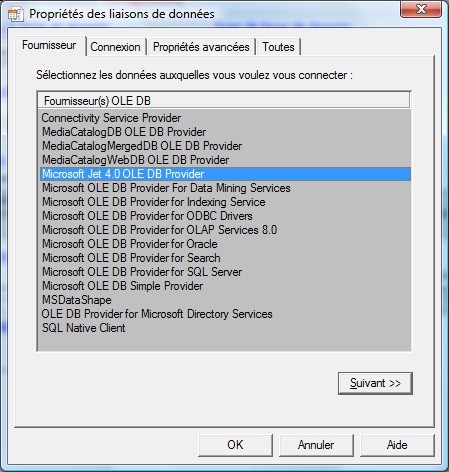
Sélectionner : Microsoft Jet OLE 4.0 Provider. ( Ce fournisseur est disponible en standart depuis Windows XP ).
Puis Bouton Suivant.
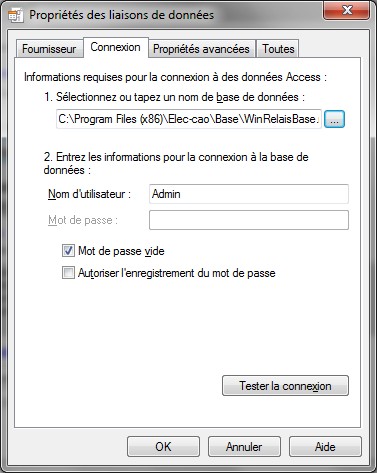
Sélectionner le fichier MDB ( Dossier c:\program files\elec-cao\base par
défaut, Fichier WinRelaisBase (WinRelayBase).MDB )
Entrer le nom d'utilisateur: Admin
Si le fichier MDB est protégé par un mot de passe, indiquez le.
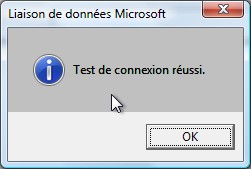
Le bouton Tester la connexion permet un test rapide.
Ne pas modifier les autres onglets ( Propriétés avancées / Toutes ).
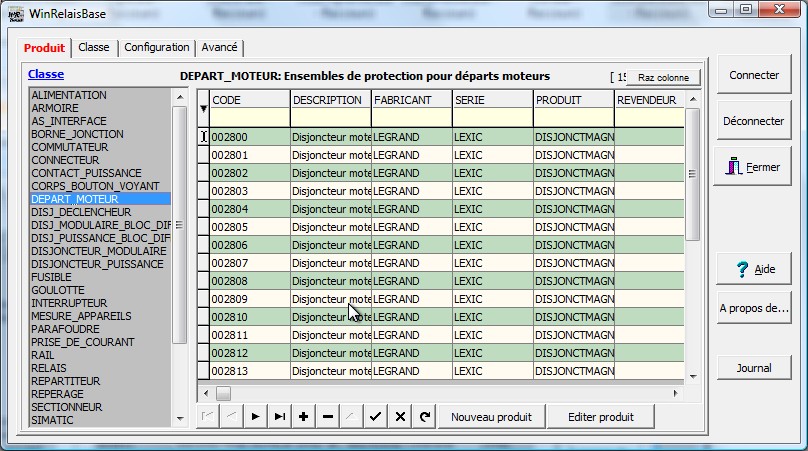
Valider par OK. Revenir sur l'onglet Editer une classe et sélectionner une classe dans la liste de gauche. Les colonnes doivent s'afficher.
Dialogue Propriété des liaisons de données: Onglet Fournisseur:
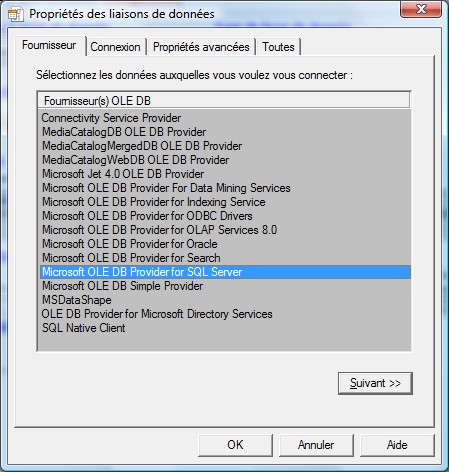
Sélectionner le fournisseur: Microsoft OLE DB Provider for SQL Server.
Précisions techniques: Si ce fournisseur est absent, il faut installer le " Microsoft SQL Server
Native client " sur votre PC. Ce logiciel est gratuit et disponible sur le site Internet de Microsoft, ou fourni avec MS SQL Serveur.Liens internet:
Client " Microsoft SQL Server Native client" :
http://www.microsoft.com/downloads/details.aspx?familyid=DF0BA5AA-B4BD-4705-AA0A-B477BA72A9CB&displaylang=fr
Fichier à télécharger: Package X86 (sqlncli.msi) - 3539 Ko.
Information sur ce client:http://www.asp-php.net/tutorial/sql-server/sqlncli.php
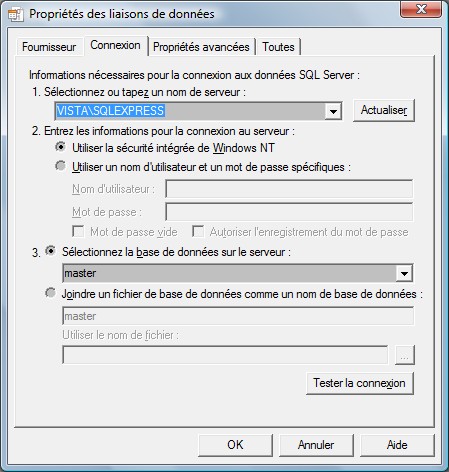
Dialogue Propriété des liaisons de données: Onglet Connexion:
1 - Nom du serveur
Nom du serveur: Nom du serveur MS SQL. ( Ici VISTA ). Contacter votre administrateur réseau.
Le nom du serveur doit être suivi de l'instance SQL exécutée ( Ici SQLEXPRESS ).
Le tout sous la forme : Nom_serveur_SQL\Instance_SQL ( séparé par \ )
Il est possible d'utiliser l'adresse IP du serveur: WW.XX.YY.ZZ\Instance_SQL
2 - Informations pour la connexion au serveur
Selon votre politique de sécurité, utiliser la sécurité intégrée ou un couple utilisateur / mot de passe.
Contacter votre administrateur réseau.
3 - Base de donnée sur le serveur
Un serveur SQL peut exécuter plusieurs bases de données simultanement. Il faut donc sélectionner la bes à utiliser pour WinRelaisBase (WinRelayBase).
Le bouton Tester la connexion permet un test rapide.
Erreurs classiques
- Erreur dans le nom de l'instance SQL exécutée par le serveur SQL. Contacter votre administrateur réseau.
- Le port TCP1433 doit être ouvert. Le message d'erreur est alors:
