Accès à ce
dialogue: Menu Fichier / Imprimer ou Palette
Fichier / Commande Imprimer.
Accès à ce
dialogue: Menu Fichier / Imprimer ou Palette
Fichier / Commande Imprimer.Permet d'imprimer, de définir les paramètres d'impression, ou de générer des fichier PDF.
 Astuce: En cliquant sur l'aperçu avant impression, ou sur le bouton Aperçu, l'aperçu avant impression prend la taille maximum de votre écran. Utiliser les flèches
pour changer de folio. Recliquer n'importe ou pour fermer. Remarque: Avant de s'afficher, ce dialogue vérifie s il
existe des objets hors folios. Dans l'affirmative, il est possible de les supprimer automatiquement.
Astuce: En cliquant sur l'aperçu avant impression, ou sur le bouton Aperçu, l'aperçu avant impression prend la taille maximum de votre écran. Utiliser les flèches
pour changer de folio. Recliquer n'importe ou pour fermer. Remarque: Avant de s'afficher, ce dialogue vérifie s il
existe des objets hors folios. Dans l'affirmative, il est possible de les supprimer automatiquement.Onglet Folio
Permet de sélectionner le ou les folios à imprimer. Si plusieurs folios sont sélectionnés, les boutons
 et
et  permettent de faire défiler les
aperçus de ces folios.
permettent de faire défiler les
aperçus de ces folios.Onglet configuration
Permet de définir le format et les couleurs:
Format
- Respecter la mise en page définie: L'impresion respectera la mise en page définie dans le dialogue Mise en page .Dans ce cas, si les marges définies sont trop petites pour l'imprimante, elles s'affichent en rouge, et un avertissement est donné.
- Adapter l'échelle à l'imprimante: Un changement d'échelle est alors fait, pour optimiser l'utilisation de l'imprimante. Dans ce cas, la zone rectangulaire comprise entre les marges définies s'imprimera sur la page entière.
Couleur
- En noir et blanc: Force l'impression en noir et blanc. Recommandé pour les imprimantes Laser.
- Avec les couleurs actuelles: Les couleurs sont respectées.
Remarque: l'impression en couleurs utilise les couleurs de l'écran, définies dans les options - Onglet Couleur.Ordre d'impression
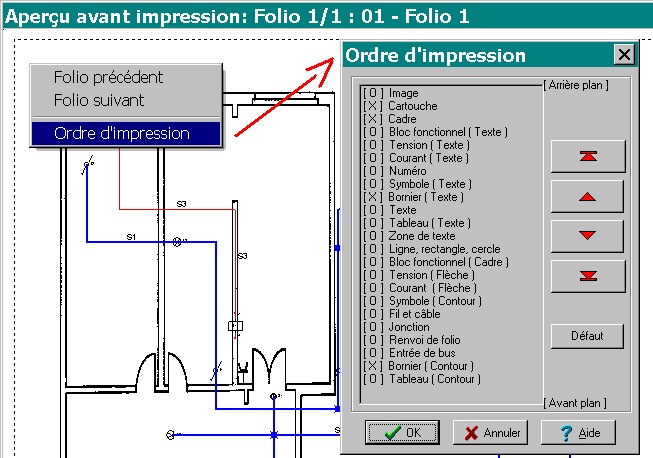
Permet de définir l'ordre d'impression des différents objets du schéma.
Voir Dialogue Ordre d'impression.
Cet ordre est utilisé pour l'impression et la génération PDF.
Copie assemblée
Permet d'imprimer tous les folios sélectionnés dans un seul flux d'impression: L'imprimante peut alors imprimer ce flux en recto-verso ( si elle gère ce mode d'impression ). Dans le cas contraire, 1 folio imprimé = 1 flux d'impression.
Conseil: Réserver cette option pour faire du recto verso, si votre imprimante le permet. Attention: Pour utiliser cette impression, il faut que tous les folios aient la même orientation et le même format.Editer les textes
Permet l'accès au dialogue Editer les textes & Zone de textes, pour par exemple, modifier les attributs des textes avant impression.
Onglet Sélection
Imprimer
Permet de sélectionner ce qui doit être imprimé, ou générer dans le fichier PDF.
Onglet PDF
Ces options ne concernent que la génération de fichiers PDF, pas l'impression.
Rappel: Le format PDF est un format standart. Il est lisible avec Adobe™ Reader™, qui peut se télécharger gratuitement sur le site: www.adobe.fr.
Générer un unique fichier PDF: Si le schéma comporte plusieurs folios, un seul fichier PDF sera généré, avec l'ensemble des folios. Attention: Dans ce cas, il faut que la mise en page de tous les folios ( taille, orientation ) soit identique. Le folio servant de référence est le folio 1. Un fichier PDF ne peut en effet comporter des pages ( folios ) de taille différentes.
Générer un fichier PDF par folio: Dans ce cas, les fichiers PDF seront nommés de la manière suivante: NomDuFichier - Folio 01, NomDuFichier - Folio 02...etc...
Dans ce cas, la mise en page ( taille, orientation ) de chaque folio sera respectée.
Envoyer le PDF généré par mail: Le fichier sera alors joint a un mail, et le client de messagerie configuré par défaut sur l'ordinateur se lancera.
Ouvrir le fichier PDF généré: Permet d'ouvrir le lecteur de PDF installé sur l'ordinateur, avec le fichier généré, à la fin de la génération du fichier.
Avancé: Texte: Convertir en courbes: Permet de convertir les textes en courbes, ce qui peut améliorer la fidélité des textes générés ( Exemple: Certaines polices " collent " les lettres des mots [ ex: Arial Black ] ). Essayer cette option en cas de problème de fidèlité des textes générés dans le fichier PDF.
Avancé: Texte: Hauteur négative: Permet de modifier la méthode interne de calcul de la taille des textes. Essayer cette option en cas de problème de fidèlité ( Longueur des lignes générées )des textes générés dans le fichier PDF.
Bouton PDF+: Permet l'accès aux propriétés avancées du fichier PDF: Voir Dialogue Propriétés avancées du fichier PDF.
Information: Il existe également un autre moyen de générer des fichiers PDF. Il suffit
d'installer une " imprimante virtuelle PDF ". Au lieu d'imprimer sur une feuille, on imprime alors sur un fichier PDF. Le logiciel gratuit PDFCreator permet cela ( http://sourceforge.net/projects/pdfcreator/ ). Information: Les choix effectués sont sauvegardés dans le fichier des options. Et se retrouvent donc lors de la prochaine ouverture de ce dialogue.Commandes
Imprimer: Lance l'impression.
Générer: Lance la génération des fichiers PDF.
PDF+ : Propriétés avancées des fichiers PDF. Voir Dialogue Propriétés avancées du fichier PDF.
Aperçu: Aperçu avant impression, de grande dimensions. Dans cette fenêtre:
- Clic droit ou Touche ESC = Fermer
- Clic gauche = Menu contextuel: Folio précédent / Folio suivant / Ordre d'impression / Fermer
- Touche de direction Droite / Gauche = Folio précédent / Folio suivant.
Exemple :