 Accès à ce dialogue: Menu Fichier / Symboles d'arrière plan.
Permet de placer un ( ou 2 ou 3 ) symbole en arrière plan, pour servir visuellement d'arrière plan.
Il est ainsi possible, par exemple:
- De recopier un schéma dont on aurait le fichier DXF,
- De définir un arrière plan personnalisé.
Méthode
Pour un arrière plan complexe :
1 - Récupérer le fichier DXF de l'arrière désiré,WinSymbole (WinSymbol), pour le transformer en symbole ( fichier XSY ), à l'échelle 1,
2 - Importer ce DXF dans
Pour un arrière plan simple:
1 - Dessiner directement l'arrière plan dans WinSymbole (WinSymbol),
2 - Sauver le symbole.
3 - Utiliser ce symbole comme symbole d'arrière plan dans WinRelais (WinRelay).

Important: Chaque folio a, ou non, ses symboles d'arrière plan ( 1, 2 ou 3 ).Exemple d'utilisation
Pour insérer un arrière plan personnalisé: Un texte " Avant projet - Ne pas diffuser ".
1 - Le texte ( symbole ) sera directement conçu dansWinSymbole (WinSymbol),
2 - Ce symbole sera inséré en arrière plan dans WinRelais (WinRelay) et positionné comme désiré.
- L'arrière plan n'est jamais détecté, on ne risque donc pas de le modifier, de le déplacer par erreur, il n'interfère pas avec le reste du schéma,
- Il est très vite inséré, à une position précise,
- Il peut être copié lors de l'ajout d'un nouveau folio...
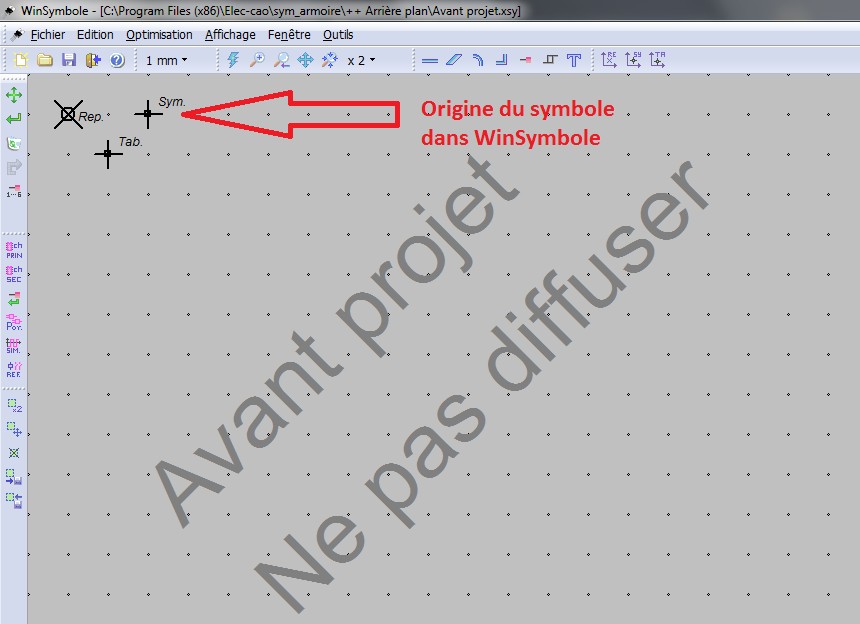
Le texte dans WinSymbole (WinSymbol)
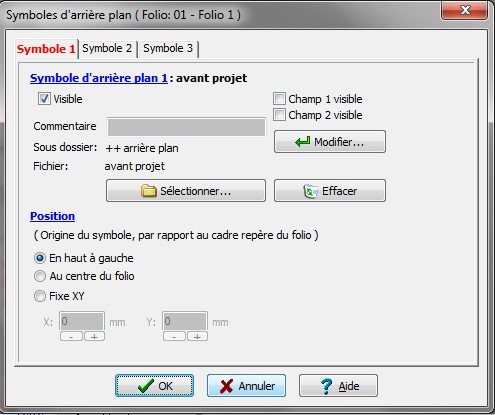
Utilisation de ce symbole dans WinRelais (WinRelay): Dialogue Symboles d'arrière plan
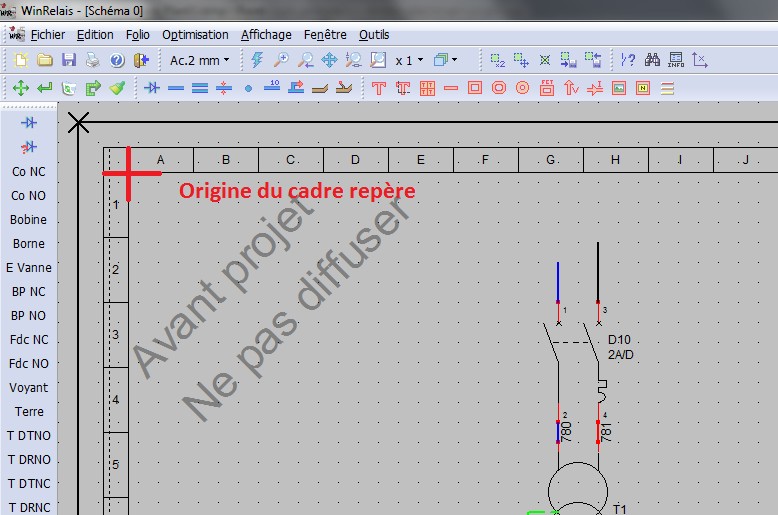
Le symbole est en arrière plan du folio, positionné en haut à gauche du cadre repère
Le dialogue
Symbole d'arrière plan
-
- Commentaire: Commentaire libre, non affiché sur le schéma.
- Champ 1 & 2 Visible: Champ 1 & 2 ( Nom & Valeur ) visible ou non. Il est possible par exemple d'utiliser ces champs pour y mettre des informations supplémentaires. Attention: Ce champ est défini à la conception du symbole, dans WinSymbole (WinSymbol). Il ne peut être déplacé ou modifier dans WinRelais (WinRelay).
- Sous dossier / Fichier: Sous dossier ( de D1 (F1 folder), de D2 (F2 folder), de D3 (F3 folder) ou de D4 (F4 folder) - Voir Option / Onglet Dossier Symbole ) et nom du fichier symbole.
- Sélectionner: Pour sélectionner le symbole ( dans le dialogue Placer un symbole ).
- Modifier: Ouvre le dialogue Modifier un symbole, pour des modifications avancées du symbole ( Exemple: Changer les champs, la couleur des contours...).
- Effacer: Permet d'effacer définitivement le symbole d'arrière plan et toutes les informations liées. De plus, il n'est plus présent dans le schéma, et en mémoire de l'ordinateur, contrairement à un symbole d'arrière plan non visible. Une confirmation est demandée.
Position
Permet de définir la position de l'origine du symbole d'arrière plan par rapport au cadre repère haut gauche du folio.
-
- Au centre: L'origine du symbole d'arrière plan sera au centre du folio.
- Fixe X Y: L'origine du symbole d'arrière plan sera décalée de [X,Y] par rapport au cadre repère haut gauche du folio.