
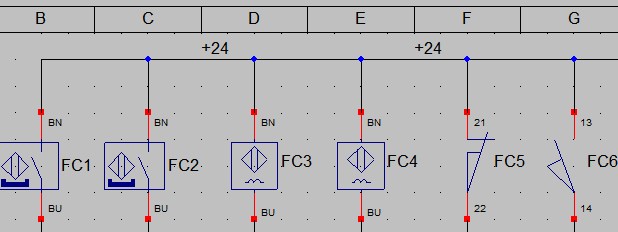
Exemple de jonctions simples
- Automatiquement lors du placement des conducteurs (
commande Placer un conducteur )- Manuellement: Touche " j" ( minuscule ): Une jonction simple ( cercle ) est placée sous la souris.
Autres dessins possibles ( Jonctions à 45° )
Il est possible de modifier le dessin d'une jonction déjà placée. Il existe 16 autres dessins possibles. Ils sont utilisés par exemple en aéronautique, ou dans d'autres secteurs spécialisés. Ils permettent de mieux suivre le trajet d'un conducteur sur le schéma.
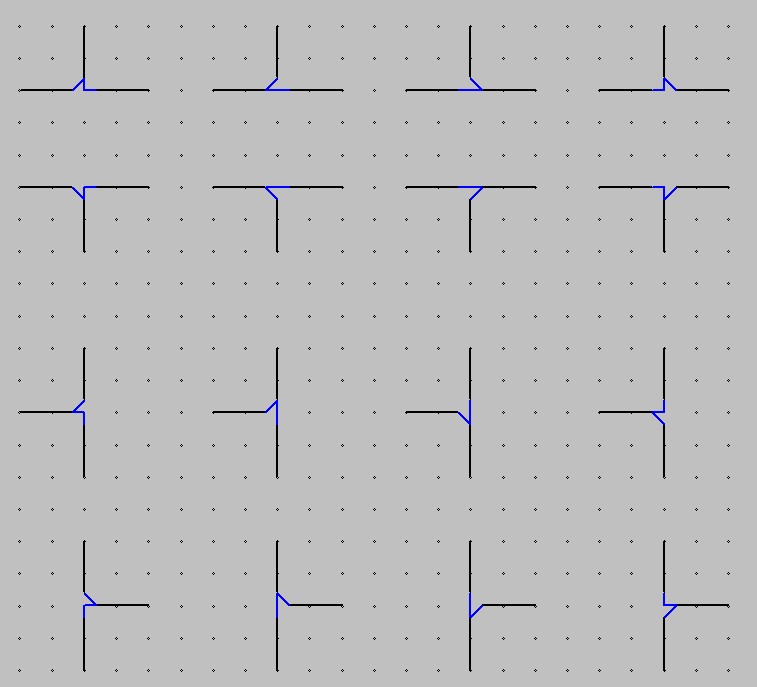
les 16 autres jonctions possibles
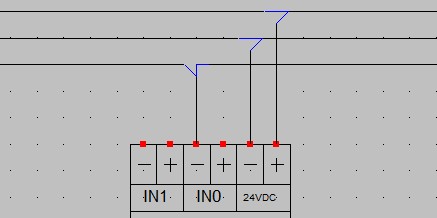
Exemple sur un extrait de schéma
 Important:
Sur ces jonctions, les conducteurs doivent absolument arriver au centre du cercle ( = Se toucher ). Même s'ils donnent l'illusion de se stopper au début du cercle.
C'est pourquoi pour obtenir ces jonctions, il faut d'abord placer une jonction simple ( cercle ) puis la modifier par la touche J ( Majuscule ).
Important:
Sur ces jonctions, les conducteurs doivent absolument arriver au centre du cercle ( = Se toucher ). Même s'ils donnent l'illusion de se stopper au début du cercle.
C'est pourquoi pour obtenir ces jonctions, il faut d'abord placer une jonction simple ( cercle ) puis la modifier par la touche J ( Majuscule ).Pour placer une jonction de ce type
1 - Placer une jonction simple ( automatique ou touche j minuscule )
2 - Positionner la souris sur la jonction, et touche J ( majucule ): Le dessin change alors selon les 4 variantes possibles pour un Té donné.

Touche J pour modifier la jonction
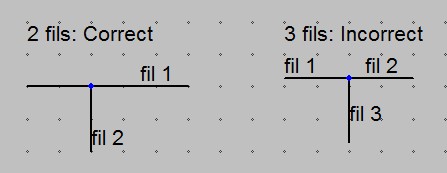
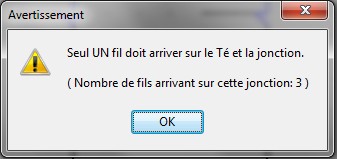
Nombre de conducteurs arrivants sur la jonction
Un Té, c'est UN conducteur qui arrive sur au autre, à 90°, pas 3 conducteurs qui
arrivent au même point...
Un appui sur
Dessin : Cette jonction est dessinée en 2 étapes: Un cercle de la couleur du fond pour cacher les conducteurs, puis les segments composants la jonction sont dessinés. C'est un artifice visuel...En interne les 2 conducteurs se touchent bien...
Exportation : Le cercle de la couleur du fond ( qui recouvre et efface donc les conducteurs ) est dessiné avec la couleur d'arrière plan ( Option / Onglet Export - Avancée ), blanc par défaut.