 Accès à ce dialogue
: Palette Symbole / Chercher un symbole, ou touche Virgule ou ?.
Accès à ce dialogue
: Palette Symbole / Chercher un symbole, ou touche Virgule ou ?.Permet de chercher un symbole, de manière graphique.Tous les symboles d'un dossier sont ainsi affichés.
Le dialogue Placer un symbole permet aussi de placer un symbole.
Les touches ' , ' et ' ? ' rendent également visible ce dialogue.
Onglet 1 : Nom de la librairie actuelle ( ou Dossier )
 Information: Cet onglet a pour titre le nom de la librairie ( dossier ) en cours. Le nom de la librairie est la partie du nom du dossier ( D1 ( F1 folder ) à D4 ( F4 folder ) - Voir Options / Onglet Dossiers ) qui suit les lettres " sym_ ": Sym_XXXX = Librairie XXXX.
Exemple 1: sym_electrotech = Librairie Electrotech
Exemple 2: sym_armoire = Librairie Armoire
Permet d'explorer les symboles des différents dossiers.
Onglet Recherche
Permet la recherche d'un symbole, d'après une occurence de son nom de fichier.
Exemple : " tsx " : Retournera tous les symboles qui ont " tsx " dans leur nom de fichier.
Chercher: Indiquez ici l'occurence à chercher, exemple " tsx ".
Dans: Sélectionner les dossiers concernés. Ces 3 dossiers sont configurés dans les options, onglet Dossier.
Astuce:
Cliquer ensuite sur le dessin du symbole permet de fermer ce dialogue, et de placer le symbole sur l'armoire. Information: La taille
de ce dialogue est variable, et sauvegardée à la sortie de WinArmoire ( WinCabinet )Autres commandes
Boutons Dossier D1 ( F1 folder ), D2 ( F2 folder ), D3 ( F3 folder ) & D4 ( F4 folder ): Permet de sélectionner le dossier racine des dossiers symboles, affiché dans la liste de gauche, onglet Dossier. Ces 4 dossiers sont configurés dans les options, onglet Dossier, ou dans le dialogue Configuration rapide des libraires.
Bouton Librairie+: Permet de modifier rapidement les dossiers D1 ( F1 folder ) à D4 ( F4 folder ), et/ou de gérer plusieurs librairies. Voir Dialogue Configuration rapide des librairies.
Astuce: Un clic droit dans la liste des dossiers permet de changer rapidement de dossier, sinon, utiliser
les boutons D1 ( F1 folder ), D2 ( F2 folder ), D3 ( F3 folder ) et D4 ( F4 folder ).Visualiser: Un symbole / Tous les symboles: Permet d'afficher un symbole ou tous les symboles du dossier sélectionné.
Astuce: Un clic droit sur le symbole ouvre un menu contextuel:- Lancer WinSymbole ( WinSymbol ), pour modifier le symbole choisi,
- Suivre le lien Internet 1 ( Lance le navigateur avec ce lien ),
- Afficher/Masquer le volet de commande.
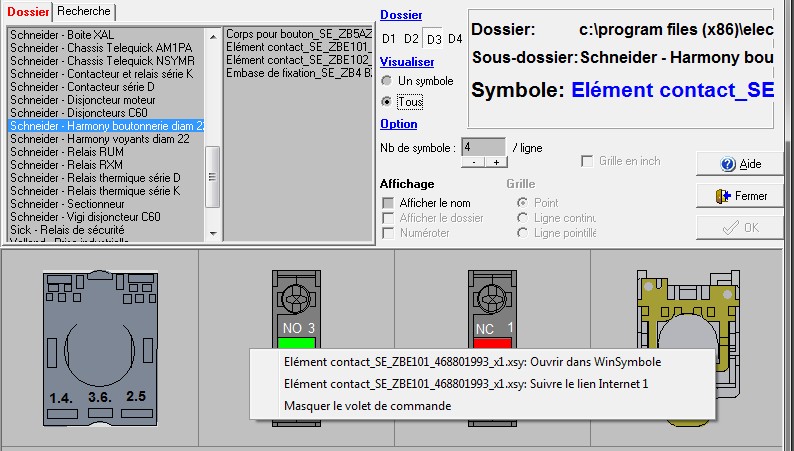
Afficher le nom, le dossier, numéroter: Permet d'ajouter ces informations au dessus du dessin de chaque symbole.
Taille:
Normale: Le symbole à la taille définie dans WinSymbole ( WinSymbol ), lors de la création du symbole.
Petite: La taille du symbole est alors divisée par 2.
Grande: La taille du symbole est alors multipliée par 2.
( La position par défaut sélectionnée correspond à la taille des symboles, définie sur le bouton Taille de la palette Symbole 1. )
Attention: Une fois le symbole placé, la taille n'est plus
facilement modifiable. Remarque: Il est possible de modifier la taille par un facteur autre que 2 ( entre 0.1 et 10 ). Mais cela n'est pas
recommandé, car les broches peuvent alors ne plus tomber sur la grille. Toutefois pour faire cette modification, 2 solutions:- Créer un nouveau symbole, à partir du symbole initiale, dans WinSymbole ( WinSymbol ) ( menu Optimisation - Modifier la taille du symbole )
- Modifier la taille du symbole placé sur l'armoire: Voir Dialogue Modifier un symbole - Onglet Avancé.
Grille: Permet d'afficher la grille ( au pas de 4 mm ) sous forme de point, de ligne pointillée, ou continue. La grille n'est visible que si un seul symbole est affiché.
Information: Le logiciel VisuSymbole ( ViewSymbol ), livré avec WinArmoire ( WinCabinet ) reprend ce dialogue, et permet en plus:- L'impression des dessins des symboles.
- La modification de ceux çi, par le lancement du logiciel WinSymbole ( WinSymbol ).