 Important: La conversion se réalise au niveau graphique. Tous les objets du fichier DXF/DWG seront transformés en dessin ( Ligne, cercle...) dans
WinRelais ( WinRelay ).
Important: La conversion se réalise au niveau graphique. Tous les objets du fichier DXF/DWG seront transformés en dessin ( Ligne, cercle...) dans
WinRelais ( WinRelay ).Il n'y aura pas de symboles, de conducteurs, de jonctions, mais que des dessins.
Tout cela car le format DXF ( ou DWG ) ne contient pas d'information sur la nature des objets.
( En clair, on ne sait pas si un trait représente un fil ou un contour de symbole )
Il est donc possible de :
- Récupérer un schéma DXF / DWG, pour le modifier légérement,
- Récupérer des cartouches depuis un fichier DXF / DWG.
Les schémas DXF/DWG se présente sous la forme: Un fichier DXF = 1 folio ou un fichier DXF = Plusieurs folios. Dans ce cas, un calque ( layer ) par folio.
WinRelais ( WinRelay ) Expert gère les calques et les 2 cas sont donc possibles.
Autre documentation : Le document " Aide WinRelaisExpert ( WinRelayXpert ) 04 - Exemple importation DXF " explique et
illustre en détail un exemple de conversion DXF.Ce document est disponible sur le site www.typonrelais.com ( page Téléchargement ).
Onglet Fichier DXF / DWG
Dossier des fichiers DXF / DWG / Parcourir : Permet la sélection du dossier des fichiers DXF / DWG.
les fichiers DXF / DWG sont ensuite affichés dans la liste.
Rafraîchir : Permet de rafraîchir la liste des fichiers affichés.
Aucun / Tous : Permet une sélection / déselection des fichiers DXF / DWG affichés, avant conversion.
Calques ( Visible uniquement si le fichier DXF / DWG a des calques ): Affiche les calques ( Layers ) du fichier DXF/DWG et permet la sélection. Lors de la conversion, le choix ici réalisé sera appliqué pour tous les fichiers DXF/DWG sélectionnés ( qui normalement sont " identiques " au niveau des calques ).
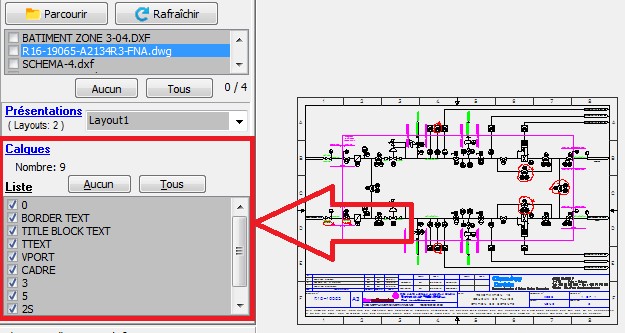
Affichage des calques ( Layers ) du fichier DWG
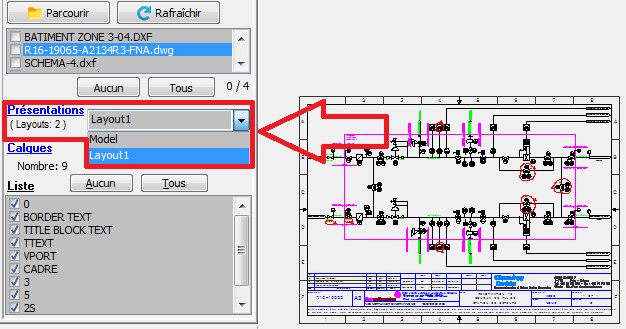
Affichage des 2 présentations ( layouts ) du fichier DGW.
Permet de définir les paramètres d'importation. Les aperçus DXF & XRS permettent de valider en temps réel les valeurs choisies.
Facteur de conversion: Le format DXF ( ou DWG ) ne comporte pas obligatoirement d'unité. Ce qui veut dire que 1 unité DXF = 1 mm, ou 1 mm, ou ce que vous voulez. Il faut donc utiliser ce facteur de conversion pour obtenir un symbole importé de dimensions correctes. De plus, dans certains cas, les textes n'ont pas les mêmes unités ( D'ou un facteur de conversion différent si besoin ). Voir plus bas des exemples de mauvais facteur de conversion.
Les fabricants, qui gènèrent les fichiers DXF ( ou DWG ) de leur matériel utilisent un même facteur de conversion pour chaque série. Il faut donc trouver ce facteur pour le 1er DXF importé, puis l'utiliser pour les autres de la même série.
Important: Un facteur de conversion bien choisi permet normalement aux objets importés d'être sur la grille dans WinRelais ( WinRelay ).
A vérifier en zoomant sur l'aperçu XRS. Astuce: Un clic droit sur le titre "Aperçu XRS" permet d'afficher la grille ( au pas de 4 mm ) avec des lignes, pour un meilleur aperçu.Généralement, ce facteur a pour valeur 1 ou 100. Si le facteur est correctement choisi, les folios du schéma auront la taille d'origine ( A4, A3 ).
A noter que WinRelais ( WinRelay ) peut " adapter l'échelle à l'imprimante " lors de l'impression. Donc si un folio n'est pas vraiment au format A4 ou A3, ce n'est pas important.
Formats des folios
Automatique: Le folio a alors la taille du schéma, plus la marge. Des flèches de cotation rouges, en bas & à droite donnent la taille du folio.
Imposer le format: Dans ce cas, le format des folios est imposé. Si le folio est plus petit que le schéma, un avertissement est affiché.
Astuce:
Pour les choix " Textes " çi dessous, il faut tester l'option et vérifier si le rendu visuel après conversion
( = Aperçu XRS ) est meilleur ou pas. Ces options existent car les formats DXF & DWG sont complexes et pas toujours scrupuleusement respectés lors de la création de ces fichiers.Textes: Taille : Rés. max. = Utiliser la résolution maximale ( Taille )
Permet d'utiliser la taille exacte des textes. Les proportions
entre les différents textes seront alors mieux respectées. Selon la version des formats DXF ou DWG du fichier, le codage de la taille des textes est différent, D'ou ce choix içi proposé.
Dans les fichiers DXF/DWG, la position des textes est encodée 2 fois: Coordonnées StartPoint ( SP ) et coordonnées Point1. Cette option permet de forcer l'utilisation des coordonnées SP, qui sur certains fichiers DXF/DWG peuvent donner des meilleurs résultats sur les alignements ( gauche/droit/centré ) notamment.
Textes: Mettre les textes en noir : Tous les textes seront alors noir.
Textes: Decaler les textes
Permet de décaler les textes. Le format DXF ( ou DWG ) ayant plusieurs méthode de positionnement des textes. Il est donc possible de s'adapter.
Le bouton +Texte permet l'accès au choix " Décaler les textes verticaux différemment " et aux valeurs X & Y de ce décalage des textes verticaux.

Décalage des textes horizontaux & Verticaux
Le panneau orange compare et affiche les valeurs du ou des décalages ( entre crochets en mm ).
H = V : Décalage textes horizontaux = Décalage textes verticaux.
H # V : Décalage textes horizontaux différent Décalage textes verticaux.
Entités / Sélectionner
Permet de sélectionner les entités ( objets de base composants les fichiers DXF/DWG ) à intégrer lors de l'importation.
Il est donc possible de ne pas sélectionner des entités inutiles et/ou posant problème à la conversion.
La colonne Entité donne le nom exact en anglais dans les formats DXF/DWG.
La colonne Nombre indique le nombre de chaque entités actuellement converties, dans le fichier en cours.
Exemple d'entités DXF/DWG : Ligne, Cercle, Arc, Texte, Polygne..
Rappel: Les DXF/DWG sont souvent vectorialisés, à l'aide d'entités de base, lors de leur création.C'est pour cette raison que souvent le moindre dessin est composé de dizaine ( ou de
centaines ! ) d'entités. Les images ne sont pas gérées.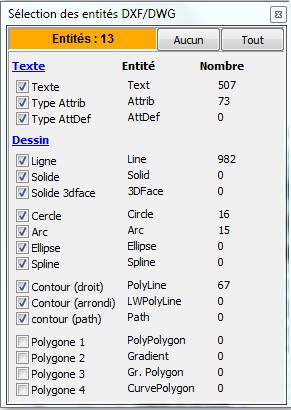
Sélection des entités DXF/DWG
Splines et ellipses
Les courbes de type splines, ainsi que les ellipses n'existent pas dans les objets proposés par
WinRelais ( WinRelay ). Ces éléments sont donc linéarisés, c'est à dire transformés en petits contours droits ( objet Ligne ), placés les uns à la suite des autres.Le nombre indiqué est un facteur de qualité. Plus il est grand, plus les segments de droites seront nombreux. 24 est une valeur conseillée.
Important: Il est inutile d'avoir des milliers de
petits segments de droite. Certe le réalisme sera augmenté, mais au prix d'un ralentissement de l'affichage ( car beaucoup de contours à afficher ). La question est : Est ce vraiment utile pour ce schéma ? A chacun de voir, selon
l'usage final du schéma.Après la conversion
Aligner sur la grille: Permet d'aligner les objets sur la grille ( au pas de 4 mm ) dans WinRelais ( WinRelay ). Le trait horizontal le plus long sert de référence ( on considère que c'est un fil ou un trait du cartouche ). Cette supposition ne pouvant être toujours exacte, il existe dans WinRelais ( WinRelay ) une méthode manuelle pour aligner ( corriger ) le schéma: Mettre la souris sur le fil ( trait ) qui servira de référence (= qui sera aligné sur la grille ) puis appuyer sur la touche A. La référence sera alors positionné sur la grille ( de valeur égale à l'accrochage courant ). Et le reste du folio suit. Il faudra reproduire cette manipulation pour chaque folio.
Mettre les contours en noir: Tous les contours seront alors forcés en noir.
Ouvrir le schéma: Le schéma XRS généré sera alors ouvert avec WinRelais ( WinRelay ).
Schéma XRS généré
Marge: Permet d'ajouter des marges autour du schéma importé ( Bord de la feuille / Schéma importé ).
Nom du fichier: Indiquer le nom du fichier XRS à générer.
Sauver dans le dossier des fichiers DXF: Permet de sauver le schéma XRS dans le dossier des fichiers DXF. Dans le cas contraire, il vous faudrat sélectionner le dossier de destination lors de la conversion.
Convertir
Lance la conversion des fichiers DXF sélectionnés et génère donc un schéma WinRelais ( WinRelay ) XRS.
Un fichier DXF = 1 folio dans le fichier schéma XRS généré.
Gestion des calques : Les fichiers DXF/DWG à convertir sont normalement identiques au niveau des calques : Le choix réalisé dans la liste des calques s'applique donc à chaque fichier ( et donc à chaque folio / 1 fichier DXF/DWG = 1 folio )
Gestion des présentations ( layouts ) : Si un fichier DXF/DWG comporte plusieurs présentations ( layouts ), chaque layout sera convertie sur un folio: 1 layout = 1 folio.
Le Journal affiche le détail des opérations, et des éventuelles erreurs.
Voir aussi: Les options / Onglet Importation DXF