 Important: Un fichier DXF ( ou autre format ) ne peut comporter plusieurs folios. 1 fichier = 1 folio. Donc pour exporter un
schéma de 10 folios, 10 fichiers seront générés.
Important: Un fichier DXF ( ou autre format ) ne peut comporter plusieurs folios. 1 fichier = 1 folio. Donc pour exporter un
schéma de 10 folios, 10 fichiers seront générés.il est toutefois possible de :
- Mettre tout les folios dans un unique fichier, avec un calque = 1 folio.
- Ou alors utiliser l'impression PDF ( Dialogue Imprimer / Générer PDF ) pour avoir une page par folio et/ou un PDF de meilleur qualité.
Les différents formats d'export
Voir les formats d'export.
Onglet Paramètre
Qualité
Mode Amélioré: Le schéma exporté sera très fidèle. les épaisseurs, les remplissages...seront respectés. La priorité est alors la qualité graphique, et donc la taille et la complexité du fichier DXF importent peu.
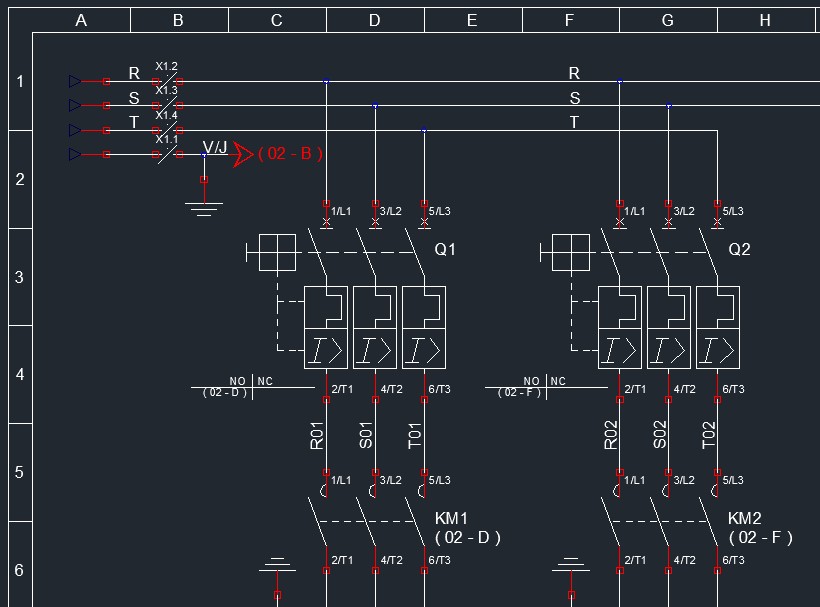
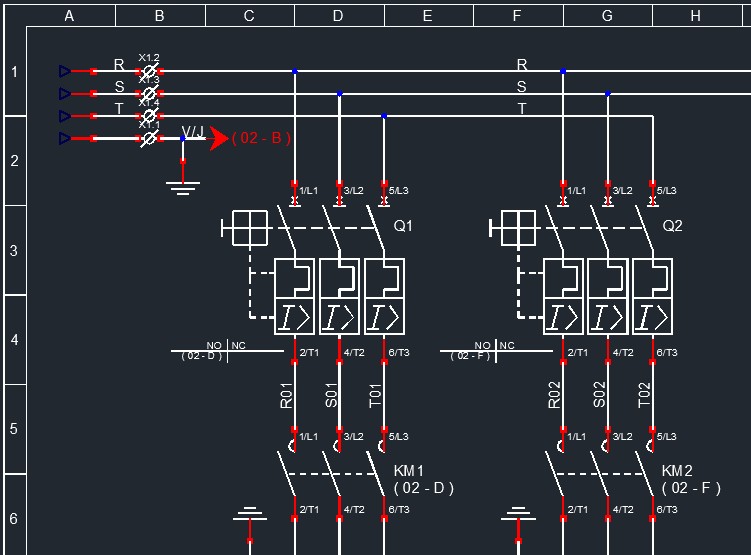
Exemple 1, en mode Amélioré
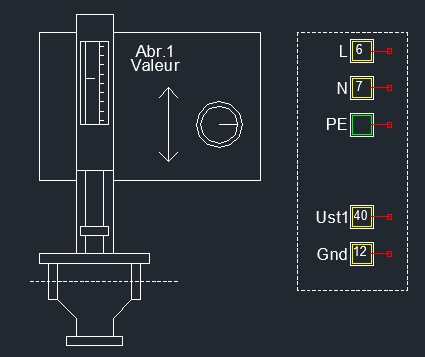
Exemple2 : Vanne motorisée en mode filaire
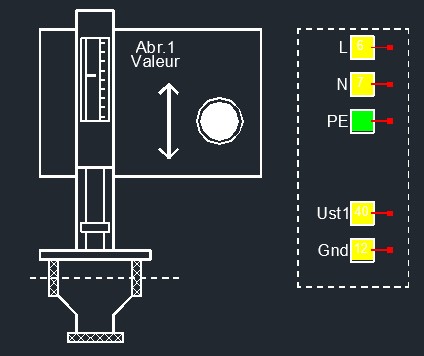
Exemple2 : Vanne motorisée en mode Amélioré
- WinRelais ( WinRelay ): Hauteur du texte = Hauteur des lettres + talus haut + talus bas.
- DXF: Hauteur du texte = Hauteur des lettres, sans talus.
Donc un texte de 3 mm en DXF est plus grand que dans WinRelais ( WinRelay ).
Ce facteur de conversion permet donc de rétablir une juste
correspondance. 0.65 est la valeur conseillée. Mais vous pouvez la modifier.
( Formule de conversion: Taille DXF = Taille WinRelais ( WinRelay ) * Coefficient ).
( Formule de conversion: Epaisseur des traits DXF = Epaisseur WinRelais ( WinRelay ) x Coefficient ).
Jonction: Permet de diminuer, ou d'augmenter, le diamètre des jonctions, pour améliorer le rendu visuel.
( Formule de conversion: Diamètres DXF = Diamètre WinRelais ( WinRelay ) x Coefficient ).
Post traitement
Information: Le viewer DWG True View de Autodesk(tm), gratuit, est conseillé. Voir le lien en bas de cette
page.Couleur
Une couleur unique pour tous les objets: Tous les objets auront alors la même couleur, de son choix.
Image
Cette option permet donc de copier les images DXF du schéma dans le dossier cible, à coté du fichier DXF.
Liens des images: Dans un fichier DXF ( Et aussi dans un schéma WinRelais ( WinRelay ) ) , les images ne sont pas incluses mais liées. Pour une bonne transmission des images, il peut être possible de modifier cette liaison.
- Ne rien modifier ( Chemin absolu actuel ): Le chemin des images, dans le fichier DXF, ne sera pas modifié, et restera donc égal au chemin absolu, comme dans WinRelais ( WinRelay ).
- Supprimer les liens ( Aucun chemin ): Le chemin des images, dans le fichier DXF, sera alors supprimé. Seul le nom du fichier restera.
- Modifier: Chemin absolu du dossier cible: Le chemin des images, dans le fichier DXF, sera alors le chemin cible.
Dossier cible pour l'exportation DXF: c:\temp
Option active Chemin de l'image dans le DXF
Ne rien modifier c:\data \projet01\image.bmp
Supprimer les liens image.bmp
Chemin absolu du dossier cible c:\temp\image.bmp
Important: Les images ne sont pas
incluses dans un fichier DXF, mais liées. Elles doivent donc être jointes au fichier DXF.Vérifier la présence des images: Permet de vérifier si toutes images du schéma sont bien présentes sur l'ordinateur.
Onglet Schéma [ Calque ]
Permet de définir les calques dans le DXF généré, pour les folios schémas ( Origine = WinRelais ( WinRelay ) ).
Utiliser le numéro du folio: Un seul calque sera présent, son nom sera le numéro du folio.
Utiliser le nom du folio: Un seul calque sera présent, son nom sera le nom du folio.
Un nom unique: Un seul calque sera présent, avec le nom de son choix.
Un nom par type d'objet: Permet de définir un calque par type d'objet.
Exemple: les fils seront sur le calque " Fils ", les textes sur le calque " textes "...
Ce qui autorise des manipulations ( sélection par calque ) avancés dans AutoCAD(tm) par exemple, selon l'usage final du DXF.
Information:
Un calque ne sera présent que s'il y a un objet de son type dans le folio correspondant au DXF.( Exemple: Pas de borniers: Pas de calque " Bornier " )
Dessin Dat ( Dessin Avec Texte ) : Bloc Fonctionnel, Tension, Courant
Un fichier DXF unique pour tous les folios: Dans ce cas, un seul fichier DXF sera généré, avec 1 calque = 1 folio. Il faut alors choisir la méthode pour composer le nom des calques, préfixé ou pas. Dans certains cas, le nom ou le numéro du calque peuvent être modifié dans le fichier DXF, car certains caractères sont interdits dans les noms de calques DXF ( / ). Dans ce cas, le Journal avertira.
Onglet Schéma Avancé ( 1 )
Cadre repère et cartouche
Permet d'inclure ou non ces éléments.
Permet d'inclure ou non ces éléments.
Groupe d'objet
Permet de grouper les
objets ( du dessin DXF) par type d'objet ( de WinRelais ( WinRelay ) ).
Alors, un objet WinRelais ( WinRelay ) = une entitée BLOCK dans le fichier DXF.
Case "Symbole " non cochée: Sur le fichier DXF, il y aura:
- 5 entités LINE ( = 5 contours )
- 9 entitées LINE ( = 9 débuts de broche)
- 9 entitées LWPOLYLINE ( = 9 carrés de broches )
Avec la case symbole cochée: il y aura:
- 1 BLOCK composé des 5 + 9 + 9 = 23 entitées élémentaires.
Onglet Armoire [ Calque ]
Permet de définir les calques dans le DXF généré, pour les folios armoires ( Origine = WinArmoire ( WinCabinet ) ).
Voir l'onglet Schéma [ Calque ] plus haut. C'est identique.
Onglet Armoire [ Avancé ]
Objets à inclure & groupe d'objet pour les folios armoires.
Voir l'onglet Schéma [ Avancé ] plus haut. C'est identique.
Onglet Fichier DXF/DWG
Composition du nom des fichiers
Attention:
Si 2 fichiers sont amenés à avoir le même nom, alors le 2ème écrasera le 1er. Lors de la génération, il n'y a pas de contrôle sur la présence d'un fichier de même nom dans le dossier cible.Format
Les fichiers DXF sont écrit au format texte ou binaire. Le format texte est conseillé.
Format Texte: Le fichier DXF peut
s'éditer avec un éditeur de texte.
$ACADVER
1
AC1015
9
$CECOLOR
62
256
9
$CLAYER
8
0
9
$CELTYPE
6
BYLAYER
9
$CELTSCALE
Format Binaire: Le fichier est écrit codé en binaire, et ne peut alors être édité ( mais le
fichier est généralement plus petit ).
Choix de la version DXF du fichier généré.
Onglet Texte
Texte
Texte ( Soulignement )
Information: Cette option ne concerne que les textes soulignés.- Ne pas souligner: Le texte ne sera jamais souligné.
- Utiliser le code de contrôle %%u: Ce code de contrôle ( Exemple: %%uExemple%%u ) est normalement géré par Autocad(tm) et autres lecteurs DXF. C'est l'option conseillée, si votre lecteur DXF gère ce code de contrôle. Le texte et le trait forme alors un unique objet.
- Dessiner un trait ( LINE ): Dans ce cas, le trait de soulignement est représenté par un trait ( entité LINE ou LWPOLYLINE selon le mode filaire / amélioré ). Le trait n'est pas groupé au texte, dans le ficher DXF.
Autres textes ( entité MTEXT ): Les autres textes ( champs des symboles, dessin...) deviendront des entités de type MTEXT lors de l'export. Pour souligner une entité MTEXT, 3 méthodes sont proposées:
- Ne pas souligner: Le texte ne sera jamais souligné.
- Utiliser le code de contrôle \L: Ce code de contrôle ( Exemple: \LExemple\l ) est normalement géré par Autocad(tm) et autres lecteurs DXF. C'est l'option conseillée, si votre lecteur DXF gère ce code de contrôle. Le texte et le trait forme alors un unique objet.
- Dessiner un trait ( LINE ): Dans ce cas, le trait de soulignement est représenté par un trait ( entité LINE ou LWPOLYLINE selon le mode filaire / amélioré ). Le trait n'est pas groupé au texte, dans le fichier DXF.
Texte ( Barre dessus )
Information: Cette option ne concerne que les textes ayant une barre dessus ( overline ), c'est à dire les noms des broches de dessin
Négation et Horloge + Négation. - Ne pas barrer dessus: La barre dessus le texte sera absente.
- Utiliser le code de contrôle \O: Ce code de contrôle ( Exemple: \OExemple\o ) est normalement géré par Autocad(tm) et autres lecteurs DXF. C'est l'option conseillée, si votre lecteur DXF gère ce code de contrôle. Le texte et la barre forme alors un unique objet.
- Dessiner un trait ( LINE ): Dans ce cas, la barre est représentée par un trait ( entité LINE ou LWPOLYLINE selon le mode filaire / amélioré ). Le trait n'est pas groupé au texte, dans le ficher DXF.