 Accès à ce dialogue: Menu Fichier / Symboles Supports.
Permet de placer un ( ou 2, ou 3 ) symbole en arrière plan, pour servir visuellement de support. Ce symbole support est alors fait ( classiquement ) depuis une importation DXF dans WinSymbole (WinSymbol) et comporte donc un maximum de détail ( Il est plus réaliste ).
Plus d'explications
Le menu Fichier / Support ( Dialogue Support ) permet de placer un support ( Grille Téléquick, tôle perforée...). Ce support est toutefois stylisé et simplifié dans son dessin.
Si l'on veut avoir un dessin fidèle du support, pour par exemple assurer un position précis de certains objets, ce symbole Support est la solution. Il faut alors:
1 - Récupérer le fichier DXF du support désiré, sur le site Internet du fabricant,WinSymbole (WinSymbol), pour le transformer en symbole ( fichier XSY ), à l'échelle 1,
2 - Importer ce DXF dans
3 - Utiliser ce symbole comme symbole Support dans WinArmoire (WinCabinet).

Important: Chaque
folio a, ou non, son symbole support. Le symbole Support est mis à l'échelle du folio ( Dialogue Préférence ).Exemple d'utilisation
Soit le châssis telequick 300x250 [SCHNSYMR3025] EAN : 3606480183607
Après importation DXF, il est converti en symbole XSY dans WinSymbole (WinSymbol):
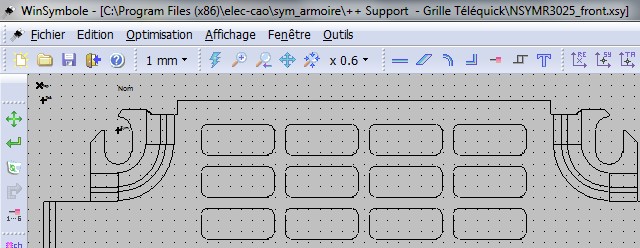
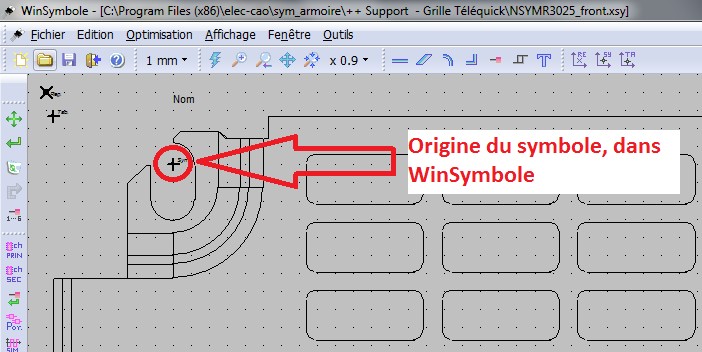
Son origine ( Origine du symbole - Touche S ) est mise au centre du goujon de fixation, en haut à
gauche, dans
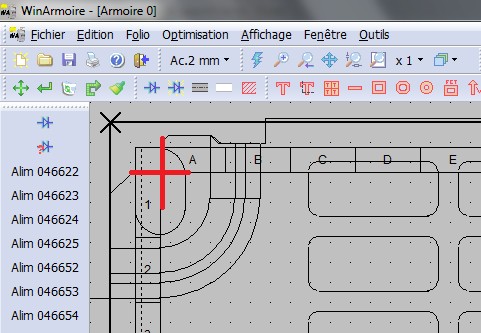
Dans WinArmoire (WinCabinet), ce symbole est alors le symbole support 1: Son origine est en haut à gauche du cadre repère:
Dans ce cas, le dessin déborde hors du cadre
repère. Ce qui peut être génant.
Il suffit donc de décaler cette origine. Ici un décalage de X = 30 mm et Y = 15 mm. La grille Téléquick est positionnée correctement. En bleu, l'origine du cadre repère. En rouge l'origine du symbole (
dans WinSymbole (WinSymbol) ).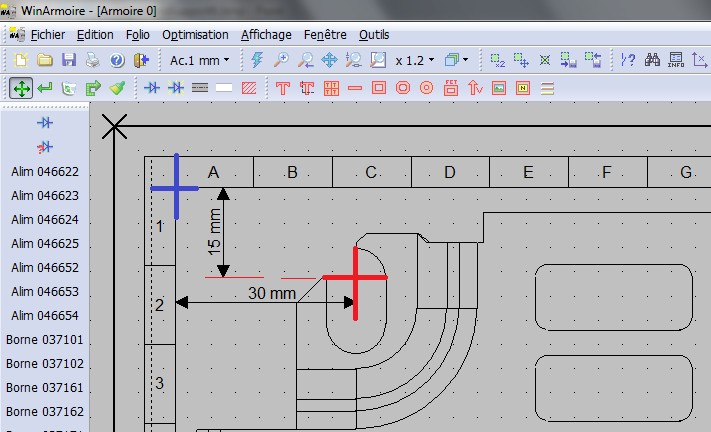
Symbole Support ( de 1 à 3 )
-
- Commentaire: Commentaire libre, non affiché sur l'armoire.
- Champ 1 & 2 Visible: Champ 1 & 2 ( Nom & Valeur ) visible ou non. Il est possible par exemple d'utiliser ce champ pour y mettre le type exact du support. Attention: Ce champ est défini à la conception du symbole, dans WinSymbole (WinSymbol). Il ne peut être déplacé ou modifier dans WinArmoire (WinCabinet).
- Sous dossier / Fichier: Sous dossier ( de D1 (F1 folder), de D2 (F2 folder), de D3 (F3 folder) ou de D4 (F4 folder) - Voir Option / Onglet Dossier Symbole ) et nom du fichier symbole.
- Sélectionner: Pour sélectionner le symbole ( dans le dialogue Placer un symbole ).
- Modifier: Ouvre le dialogue Modifier un symbole, pour des modifications avancées du symbole ( Exemple: Changer les champs, la couleur des contours...).
- Effacer: Permet d'effacer définitivement le symbole Support et toutes les informations liées. De plus, il n'est plus présent dans l'armoire, et en mémoire de l'ordinateur, contrairement à un symbole Support non visible. Une confirmation est demandée.
Position
Permet de définir la position de l'origine du symbole Support, par rapport au cadre repère haut gauche du folio.
-
- Au centre: L'origine du symbole Support sera au centre du folio.
- Fixe X Y: L'origine du symbole Support sera décalée de [X,Y] par rapport au cadre repère haut gauche du folio. Voir exemple çi dessus.
Aperçu ( sur le folio ) : En cas de changement de la position, l'aperçu du symbole est actualisé. Pour les autres paramêtres, il faut utiliser le bouton Aperçu pour une actualisation.