 Bouton Déplacer un objet
La palette Action
Permet la manipulation des objets ( Déplacer, Modifier, Supprimer,
Annuler )
Permet d'annuler la dernière action. Les 10
dernières actions peuvent ainsi être annulées. Permet de
sélection les objets détectés ( sous la souris ) par les commande Déplacer / Modifier / Supprimer un objet.
Permet de déplacer un objet quelconque. La forme du curseur permet de savoir ce qui va être déplacé.
Le déplacement s'effectue sur l'accrochage actif. Astuce: Pour les 8 champs, les textes, les noms & numéros de broches, les mini dessins, en appuyant sur MAJ, le déplacement se fait avec un accrochage de 0.1mm ( très fin
donc ). Ce qui permet un positionnement très précis.
Astuce: Pour les 8 champs, les textes, les noms & numéros de broches, les mini dessins, en appuyant sur MAJ, le déplacement se fait avec un accrochage de 0.1mm ( très fin
donc ). Ce qui permet un positionnement très précis.
Il faut maintenir le bouton gauche de la souris enfoncé durant le déplacement.
Il est possible, lors du
déplacement, d'utiliser les touches de direction pour se déplacer au delà des limites de l'écran. Dans ce cas, ne pas s'occuper de l'affichage et rafraîchir l'écran ( touche Espace ) une fois le déplacement
terminé.
Bouton Modifier un objet
Permet de modifier un objet: Texte, Mini dessin...
Si l'objet peut se modifier, le curseur de la souris change de forme.
- Modification
des champs du symbole: Voir
- Modification d'une broche: Voir
Dialogue Placer une broche.
- Modification d'un mini dessin: Voir Dialogue Placer un mini dessin.
- Modification d'un contour: Voir Dialogue Modifier un contour.
- Modification d'un contour fermé: Voir Dialogue Modifier un contour fermé.
- Modification d'un cercle: Voir Dialogue Placer un arc de cercle.
Modifier un objet / clic droit : Pour les
contours fermés et les cercles ( et arcs de cercle ) un menu contextuel Mettre devant / Mettre derrière apparait alors.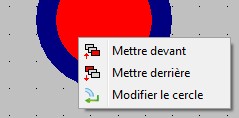
Modifier un objet / bouton
droit : Mettre devant / Mettre derrière pour un cercle
Bouton Supprimer un objet
Permet la suppression d’un objet. Le curseur de la souris permet d’identifier l’objet qui sera supprimé.
Si l’option
Bouton Annuler la dernière action
Le menu
Objets détectés
Ce qui est utilise pour éditer des dessins complexes. Voir le
Copier
la mise en forme
Permet de copier une mise en forme sur un objet modèle, puis de l'appliquer à d'autres objets de même type.
Fonctionnement: Il se déroule en 3
phases:
- 1 - Désignation de l'objet modèle: Le curseur comporte alors le Texte " Mo "dans un cadre noir. Il faut désigner l'objet modèle par un clic gauche. Une confirmation est alors affichée, et le modèle passe en
surbrillance.
- 2 - Modification de l'objet, comme le modèle: Le curseur ne comporte alors plus que le pinceau. Il faut alors cliquer sur les objets à modifier. Ils prendront alors la mise en forme du modèle.
- 3 - Terminer la
commande par la touche ESC ou désigner un autre modèle par un clic droit.
La mise en forme copiée, selon
l'objet
- Contour: Style, Couleur & épaisseur du trait,
- Zone fermée: Style du trait, de l'intérieur, et les couleurs,
- Broche: Police du nom et/ou du numéro,
selon le modèle,
- Texte: Police et couleur.
Bouton Renuméroter une broche
Permet de renuméroter une broche déjà posée. Après avoir saisi le numéro initial, il suffit de cliquer sur la broche. Le bouton droit de la souris permet de revenir au
numéro initial.