
Dialogue Définir & Placer un symbole
Dialogue : Définir & Placer un symbole
 Accès à ce dialogue: Palette Nouveau / Commande Définir & Placer un symbole.
Permet de définir un symbole de forme :
Rectangle simple,
Rectangle arrondi,
Cercle,
puis de le placer sur l'armoire.
Il est ainsi possible de pallier l'absence d'une vue armoire dans la librairie.
ou
via le menu contextuel : Commande Modifier un objet / Bouton Droit sur un rectangle / Transformer en symbole.
( Dans ce cas, le rectangle ( ou le cercle ) donne les dimensions du futur symbole )
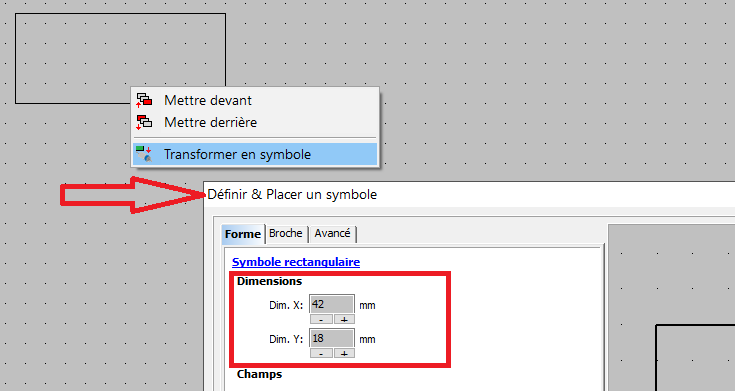
Menu contextuel : Transformer en symbole : Ouverture du Dialogue Définir & Placer un symbole
Onglet Forme
Dimensions
Taille X, Y en mm de la vue armoire.
Champs
Nom, valeur: Il s'agit des champs 1 et 2 du symbole. Il faut définir le texte et la visibilité.
 Rappel: Chaque symbole à 8 champs, dialogue Modifier un symbole pour gérer ses champs.
Abréviation
Abréviation utilisée lors de la pose, si l'on pose plusieurs fois ce symbole à la suite, à partir du symbole 2, pour composer le nom.
Exemple: Nom = S1, abréviation = Q.
Le 1er symbole posé sera nommé S1.
Le 2ème Q1, le 3ème, Q2, puis Q3, Q4...
Fond du symbole : Permet d'inclure un fond au symbole ( voir Aide de WinSymbole : Menu Optimisation / Ajouter un contour fermé ( Fond du symbole ).
Important: Forme rectangle et cercle : le fond du symbole sera un rectangle.
Forme rectangle arrondi : le fond du symbole sera un rectangle arrondi.
Précisions techniques
|
Forme |
Composition |
Fond du symbole |
|
Rectangle |
4 contours droits |
1 rectangle |
|
Rectangle arrondi |
1 contour fermé ( 4 contours droits + 4 arrondis réalisés avec des contours droits ) |
Le contour fermé est plein ( pas de fond ) |
|
Cercle |
1 cercle |
1 rectangle |
Onglet Marge
Permet de définir les 4 marges du symbole ( Espace laissé libre autour du symbole lors du placement automatique sur un rail ).
Onglet Avancé
Modifier le dessin : 1 - Exécuter WinSymbole
Lance le logiciel WinSymbole avec le dessin actuel. Ce qui permet une édition avancée du symbole.
 Important: Le symbole doit être sauvé dans WinSymbole avant de passer à l'étape 2.
Modifier le dessin : 2 - Accepter les modifications
Les modifications réalisées dans WinSymbole sont alors validées.
Annulation : Remise à zéro du dialogue.
Sauver : Permet de sauver le symbole ( fichier XSY ). Dans la librairie par exemple.
Placer une copie du symbole sur l'armoire: Permet de placer une copie du symbole sur l'armoire.
 Important: Lors de ce placement :
- le symbole est alors dessiné en surbrillance,
- Le symbole est placé sur le folio visible, à la position définie ( Origine du symbole = Position définie ),
- Il y a un contrôle : Il est possible de placer une copie sur un symbole déjà existant, mais une confirmation est demandée.
Bouton OK
Ferme le dialogue, le symbole peut alors être placé.
Bouton Aperçu direct
Dessine le symbole, pour aperçu, directement sur le folio visible, à la position définie dans l'onglet Avancé.
Aperçu direct : Rafraîchir l'écran : L'armoire entiere est alors rafraîchie, et non seulement l'aperçu du symbole.
Aperçu direct : En temps réel : Un rafraîchissement est alors réalisé, à chaque modification d'une dimension ou d'un autre paramètre de conception.
 Important: Le symbole est juste dessiné. Il n'est pas placé définitivement sur le schéma.
Transformer le rectangle en symbole : Si cochée, le rectangle initial est remplacé ( donc effacé ) et le symbole prend sa place.