
Dialogue Symboles d'arrière plan
Dialogue : Symboles d'arrière-plan
 Accès à ce dialogue: Menu Fichier / Symboles d'arrière-plan.
Permet de placer un ( ou 2 ou 3 ) symboles en arrière-plan, pour servir visuellement d'arrière-plan.
Il est ainsi possible, par exemple:
- De recopier un schéma dont on aurait le fichier DXF,
- De définir un arrière-plan personnalisé.
- De mettre des indications " Confidentiel ", " Avant projet "... en arrière-plan.
L'onglet Folio permet de sélectionner le ou les folios concernés.
Méthode
Pour un arrière-plan complexe :
1 - Récupérer le fichier DXF de l'arrière-plan désiré,
2 - Importer ce DXF dans WinSymbole, pour le transformer en symbole ( fichier XSY ), à l'échelle 1,
Pour un arrière-plan simple:
1 - Dessiner directement l'arrière-plan dans WinSymbole,
2 - Sauver le symbole,
3 - Utiliser ce symbole comme symbole d'arrière-plan dans WinRelais.
 Important: Les symboles d'arrière-plan sont uniquement visuels. ils ne servent pas à " magnétiser " les objets. C'est juste un dessin, dessiné en 1er. Les symboles d'arrière-plan ne seront pas intégré dans une nomenclature. Il ne doivent pas " faire partie " du schéma électrique.
Important: Chaque folio a, ou non, ses symboles d'arrière-plan ( 1, 2 ou 3 ).
Exemple d'utilisation
Pour insérer un arrière-plan personnalisé: Un texte " Avant projet - Ne pas diffuser ".
1 - Le texte ( symbole ) sera directement conçu dans WinSymbole,
2 - Ce symbole sera inséré en arrière-plan dans WinRelais et positionné comme désiré.
Remarque: Pour faire cela, il est aussi possible de placer un texte sur le folio, mais la solution du symbole d'arrière-plan offre les avantages suivants:
- L'arrière-plan n'est jamais détecté, on ne risque donc pas de le modifier, de le déplacer par erreur, il n'interfère pas avec le reste du schéma,
- Il est très vite inséré, à une position précise,
- Il peut être copié lors de l'ajout d'un nouveau folio...
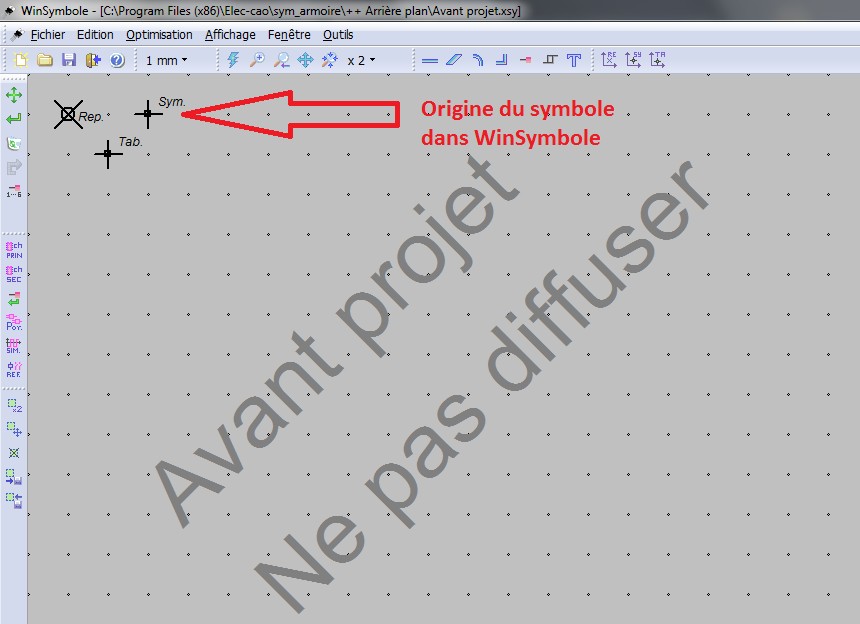
Le texte dans WinSymbole
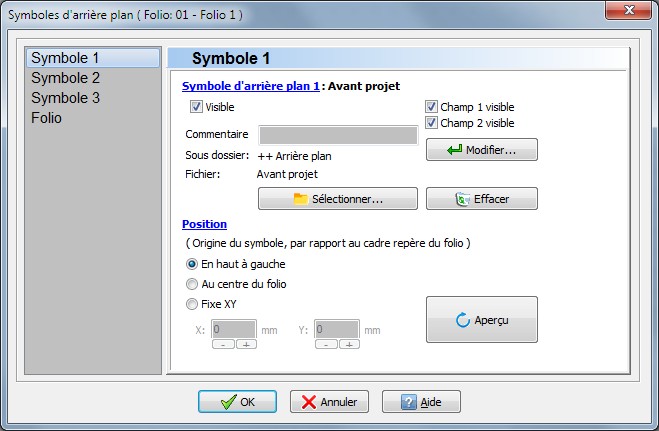
Utilisation de ce symbole dans WinRelais: Dialogue Symboles d'arrière plan
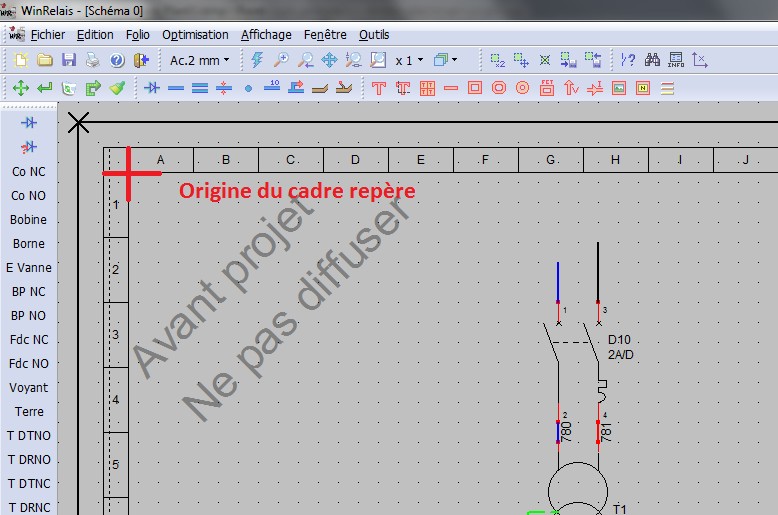
Le symbole est en arrière-plan du folio, positionné en haut à gauche du cadre repère
Le dialogue
Symbole d'arrière-plan
- Visible: Affiche ou non le symbole sélectionné ( Sur le folio concerné ).
- Commentaire: Commentaire libre, non affiché sur le schéma.
- Champ 1 & 2 Visible : Champ 1 & 2 ( Nom & Valeur ) visible ou non. Il est possible par exemple d'utiliser ces champs pour y mettre des informations supplémentaires. Attention: Ce champ est défini à la conception du symbole, dans WinSymbole. Il ne peut être déplacé ou modifier dans WinRelais.
- Sous dossier / Fichier: Sous dossier ( de D1, de D2, de D3 ou de D4 - Voir Option / Onglet Dossier Symbole ) et nom du fichier symbole.
- Sélectionner: Pour sélectionner le symbole ( dans le dialogue Placer un symbole ).
- Modifier: Ouvre le dialogue Modifier un symbole, pour des modifications avancées du symbole ( Exemple: Changer les champs, la couleur des contours...).
- Effacer: Permet d'effacer définitivement le symbole d'arrière-plan et toutes les informations liées. De plus, il n'est plus présent dans le schéma, et en mémoire de l'ordinateur, contrairement à un symbole d'arrière-plan non visible. Une confirmation est demandée.
Position
Permet de définir la position de l'origine du symbole d'arrière-plan par rapport au cadre repère haut gauche du folio.
- En haut à gauche: L'origine du symbole d'arrière-plan sera sur le cadre repère haut gauche du folio.
- Au centre: L'origine du symbole d'arrière-plan sera au centre du folio.
- Fixe X Y: L'origine du symbole d'arrière-plan sera décalée de [X,Y] par rapport au cadre repère haut gauche du folio.
Aperçu ( sur le folio ) : En cas de changement de la position, l'aperçu du symbole est actualisé. Pour les autres paramètres, il faut utiliser le bouton Aperçu pour une actualisation.
Onglet Folio
Permet de choisir le ou les folios concernés par les symboles d'arrière-plan définis.