 Accès à ce dialogue: Menu Optimisation / Générer /
Bornier ( Méthode suisse ).
Accès à ce dialogue: Menu Optimisation / Générer /
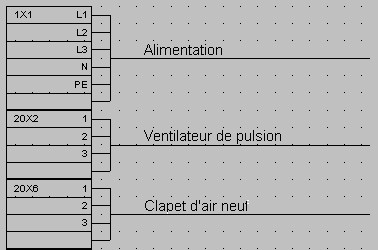
Bornier ( Méthode suisse ).Permet de générer un ou plusieurs borniers, manuellement, ou automatiquement, selon la méthode Suisse.
Voir également: La gestion des bornes et borniers.

Information: Lors de la modification d'un symbole, si :- L 'option "Prévenir si 2 bornes ont le même nom" est cochée,
- Il s'agit d'une borne,
- Une borne de même nom éxiste déjà sur le schéma,
Alors un avertissement est donné. Car normalement, il ne doit pas y avoir 2 bornes de même nom sur le schéma.
Onglet Manuel
Permet de générer un ( et un seul ) bornier, manuellement, sans lien avec les bornes présente sur le schéma. Il est ensuite possible d'éditer ce bornier, commande Modifier un objet, Dialogue Modifier un bornier.
Folio: Le bornier sera généré sur le folio choisi.
Un bornier par folio: Dans ce cas, un nouveau folio sera créé pour chaque bornier. Sinon, les borniers sont placés les uns à la suite des autres.
Position:
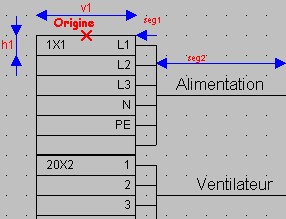
- Origine du repère = Origine du bornier: L'origine du bornier se situe au sommet de l'entête sera lors confondue avec l'origine du repère ( Touche O pour changer cette origine ).
- En haut a gauche du folio.
- Au centre du folio. Si le bornier est fractionné, c'est le bloc comportant l'entête qui sera centré dans le folio.
Un
bornier peut se déplacer ensuite, comme tout objet.
Nom: Nom du bornier.
Nombre de bornes: De 1 à 1000. Le fractionnement d'un bornier sur plusieurs folios est impossible. Un bornier ( méthode suisse ) ne peut pas se fractionner sur un même folio.
Numéro des bornes: Numéro de la 1ère borne + Numéro des bornes:
Permet de définir le nom des bornes, généré automatiquement:
Exemples:
Numéro 1ère borne Nb de chiffre Résultat
1 1 1, 2, 3, 4....
1 2 01, 02, 03, 04...
B1 3 B001,
B002, B003...
Onglet Automatique
Permet de générer automatiquement un ou plusieurs borniers, à partir des bornes présentes dans la schéma. Une borne dans le schéma = une borne sur un bornier.
Important:
Un symbole est considéré " borne " si son champ spécial est indiqué " borne (=court circuit )". Voir WinSymbole (WinSymbol), Dialogue Définir les caractéristiques.Dans WinRelais (WinRelay), les bornes sont dans les sous dossiers "borne" et "borne1 ", du dossier sym_electrotech.
Onglet Folio
Permet de sélectionner le ou les folios à prendre à compte dans la recherche des bornes.
Onglet Dimension
Permet de définir les dimensions des borniers générés.
Un bornier se compose d'un entête, et de bornes.
Le nombre de bornes est limité à 1000.
Le fractionnement d'un même bornier sur plusieurs folios est impossible.
Fractionnement d'un bornier:
Cette fonction est inhibée dans la méthode Suisse.
Onglet Aspect
Permet de définir l'aspect des borniers générés ( Trait, Police ).
Ces paramètres sont à définir pour l'entête et les bornes.
Options:
Vis visible: Les vis sont visibles ou non. Dans ce cas, un carré, de dimensions h1, est rajouté devant chaque borne, avec une vis dedans.
Rectangle arrondi: L'entête et les bornes sont arrondis ou pas.
Borne de fin: Permet d'avoir une borne supplémentaire:
Vide : Pour mieux séparer des borniers qui se touchent.
Terre: Borne de terre.
Onglet Action
Il est possible, en automatique, de générer ou de simuler ( pour contrôle uniquement donc ).
Action à réaliser:
Générer les borniers: Les borniers seront générés.
Simuler et afficher le(s) bornier(s) trouvé(s): Les borniers ne seront pas générés. Seul le Journal est affiché, avec les borniers trouvés, et le détail de leurs bornes.
Détailler le journal: Le journal affiche en détail les borniers trouvés et leurs bornes.
Rappel: Pour afficher le Journal: Touche P
, ou Menu Fenêtre - Afficher le JournalOnglet Liaison
Permet d'ajouter et de définir les câbles devant le(s) bornier(s) généré(s).
Longueur des segments 1 et 2: Longueurs des câbles, voir l'aperçu dans cet onglet.
Caractéristiques: Permet de définir le câble à utiliser. Voir Dialogue Définir un câble. Un aperçu du câble est disponible pour vérification.