Accès à ce dialogue: Menu Optimisation / Générer / Liste
des folios.
Accès à ce dialogue: Menu Optimisation / Générer / Liste
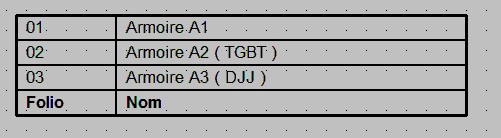
des folios.Permet de générer un tableau de la liste des folios de l'armoire.
Permet l'exportation de cette liste, au format texte.
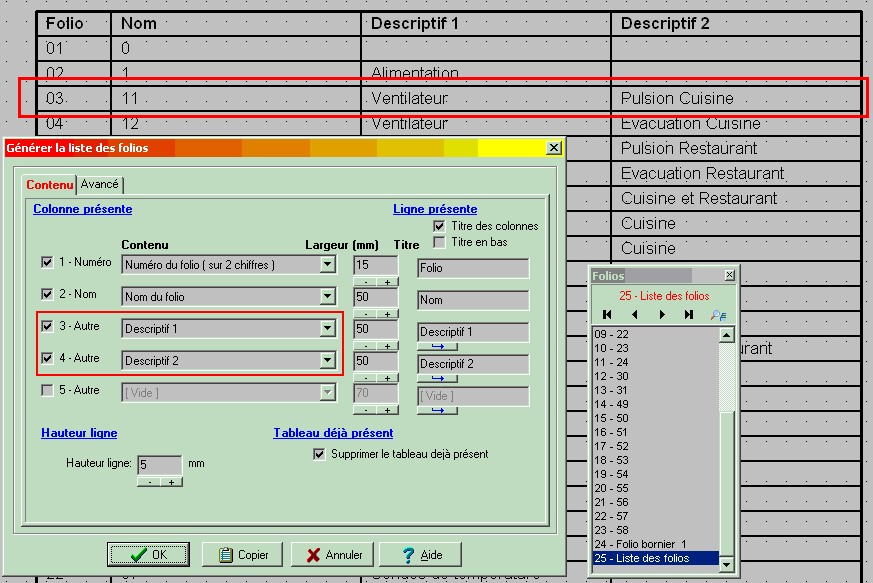
Onglet Contenu
Colonne 1 et 2
Colonne Numéro: Permet de sélectionner la présence et le format du numéro du folio ( sur 1, 2 ou 3 chiffres ), ainsi que la largeur de la colonne.
Colonne Nom: Permet de sélectionner la présence et la largeur de la colonne Nom.
Colonne 3 à 5
Permet d'inclure une colonne vide, ou de retrouver un des textes intégrés au cartouche des folios 1 ( ou du folio 2 si le cartouche du folio 1 ne contient pas de texte ).
La case "Utiliser les textes intégrés du cartouche du folio", de l'onglet Avancé 1, permet de retrouver les textes intégrés au cartouche d'un autre folio ( de son choix donc ).
Voir Exemple d'utilisation plus bas.
Titre des colonnes: Permet de sélectionner la présence et l'intitulé des titres des 2 colonnes précédentes.
Titre en bas: Le titre des colonnes sera alors en bas du tableau, sur la dernière ligne.
Onglet Avancé
Folio: Le tableau sera créé sur le folio actuellement visible, ou sur un nouveau folio. Dans ce cas, le bouton Paramètre permet de choisir les caractéristiques du nouveau folio. Voir Dialogue Nouveau Folio.
Position: Permet de choisir la position du tableau sur le folio:
Origine = Angle en haut à gauche: Dans ce cas: l'origine du repère sera l'angle haut gauche du tableau.

Au centre du folio: Le tableau sera placé au centre du folio.
Nombre de ligne: Le calcul est soit automatique, soit imposé par l'utilisateur.
- Calcul automatique: Le tableau sera optimisé pour avoir le maximum de lignes dans le folio ( calcul selon la hauteur du folio & la hauteur des lignes ). Le calcul tient également compte du cartouche, à condition qu'il soit en bas du folio.
- Imposé (maximum): Le nombre de ligne est alors un maximum à ne pas dépasser. Le dernier tableau peut donc avoir un nombre de ligne inférieur.
- Imposé (strict): Le tableau fera obligatoirement ce nombre de ligne, et si besoin des lignes vides seront ajoutées.
Exemple: Soit un ensemble ( Tableau non scindé ) de 54 éléments ( lignes ) avec 25 lignes maximum.
A générer donc sur 3 folios ( 54 / 25 = 3 ).
Avec Nombre de ligne = Imposé (maximum), il y a aura:
Folio 1: 1 tableau de 25 lignes
Folio 2: 1 tableau de 25 lignes
Folio 3: 1 tableau de 4 lignes
Avec Nombre de ligne = Imposé (strict), il y aura:
Folio 1: 1 tableau de 25 lignes
Folio 2: 1 tableau de 25 lignes
Folio 3: 1 tableau de 25 lignes, avec 4 lignes remplies, et 25-4 = 21 lignes vides.
Case: Prédéfinir les paramètres: Permet de définir, avant la génération, des valeurs personnalisées pour les marges des cases, et l'alignement du texte ( dans les cases ). Toutes les cases du tableau seront alors concernées.
Contour: Permet de sélectionner la composition ( taille, couleur...) des contours extérieurs et intérieurs du tableau.
Important:
Le tableau ainsi créé peut se modifier avec les commandes Déplacer, Modifier & Supprimer ( Palette Action ). Il se compose en effet des éléments ( de la palette Dessin ) suivants:- Le contour extérieur: Un rectangle.
- Les contours intérieurs: Des lignes.
- Les textes: Des textes, qui sont des champs automatiques pour le nom des folios ( Le nom du folio est ainsi toujours actualisé, même en cas de modifications ).
Supprimer le tableau déjà présent : Si un ou plusieurs tableaux de type "Liste des folios " existent déjà sur l'armoire, ils seront alors supprimés.
Onglet Avancé 1
Utiliser les textes intégrés du cartouche du folio: Permet d'utiliser les textes intégrés au cartouche du folio de son choix, pour le contenu des colonnes 3 à 7.
Actions possibles
Bouton OK: La liste des folios est générée selon les indications des 2 onglets, et le dialogue se ferme.
Bouton Copier: La liste des folios est copiée dans le presse papier de Windows, selon les indications du 1er onglet. L'exportation se fait au format texte ( pas de police, ni de mise en forme, pas de contour ).Il suffit ensuite, par exemple dans Excel™, de faire Edition - Coller. Dans ce cas, le tableau n'est pas généré sur les folios.
Bouton Aperçu [ Version Premium & Expert uniquement ] : Permet de voir le schéma après la génération du tableau. Le journal montre les éventuels avertissements et/ou erreurs.
Bouton Vérifier: La liste des folios est générée dans un tableau et affichée, pour contrôle. C'est un moyen rapide de vérifier ses choix, avant de la générer définitivement sur les folios.
Exemple d'utilisation, avec les textes intégrés du cartouche
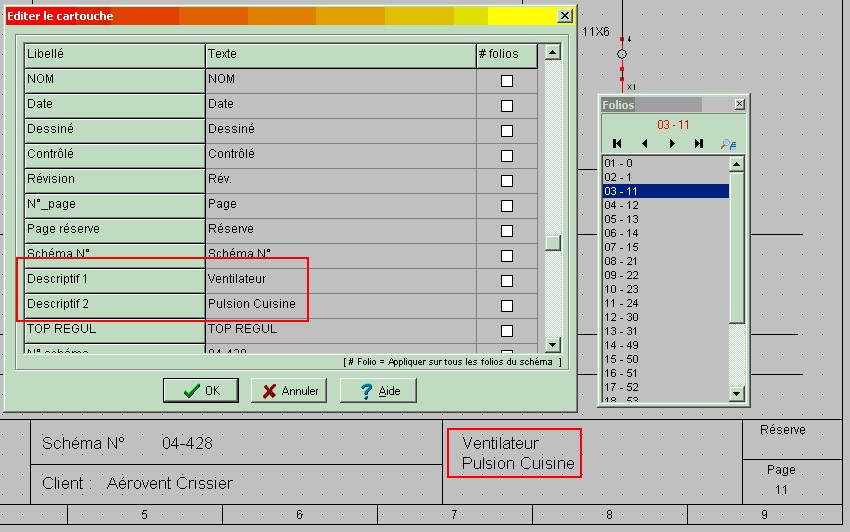
Sur le schéma suivant ( la gestion des cartouches est identique sur un schéma WinRelais (WinRelay), ou une armoire WinArmoire (WinCabinet) ), tous les cartouches sont identiques, et contiennent un texte " Descriptif 1 " et " Descriptif 2 ". ( Dialogue Menu Fichier / Editer le cartouche )
Pour le folio 03 ( page 11 ) , le " descriptif 1 " est "Ventilateur ", le " descriptif 2 " est " Pulsion cuisine ".
Pour retrouver ces informations dans la liste des folios:
Dans ce dialogue, pour le contenu
de la colonne 3, sélectionner " Descriptif 1 ". Pour la colonne 4, " Descriptif 2 ".
Lorsque la liste des folios est générée, on retrouve bien ( Pour le folio 03 ) " Ventilateur " dans la colonne " Descriptif 1 ", et " Pulsion
cuisine " dans la colonne " Descriptif 2 ".