 Accès à ce dialogue: Menu Optimisation / Transférer vers WinArmoire (WinCabinet).
Permet de transférer les vues armoires définies vers le logiciel WinArmoire (WinCabinet).
Il existe 2 méthodes de gérer les vues armoires dans un schéma:
Méthode 1 : Utilisation du champ Vue Armoire du symbole
Dans ce cas, 1 symbole sur le
schéma = 1 symbole vue armoire dans l'armoire.
Chaque symbole sur le schéma comporte alors un symbole " Vue armoire " défini dans le champs " Vue Armoire " (
 Important: Cette méthode donc n'impose donc pas l'utilisation de
la base de donnée des produits ( Fichier MDB ou Serveur MS-SQL ).
Important: Cette méthode donc n'impose donc pas l'utilisation de
la base de donnée des produits ( Fichier MDB ou Serveur MS-SQL ).Pour définir la vue armoire d'un symbole, 3 méthodes:
- Dialogue Modifier un symbole / Onglet Autre / Sous onglet Vue Armoire,
- Dialogue Editer tous les symbole,
- Dialogue Transférer vers WinArmoire (WinCabinet) ( ce dialogue ).
Contenu des différentes colonnes
Symbole: Nom du symbole,
Arm: Armoire: Armoire dans laquelle ce symbole sera placée, dans WinArmoire (WinCabinet),
Vue armoire ( Fichier ) : Nom du fichier ( symbole ) Vue armoire,
Vue armoire ( Dossier ): Sous dossier ( de D1 (F1 folder), D2 (F2 folder), D3 (F3 folder), ou D4 (F4 folder) ) du symbole Vue armoire, ( Clic droit pour sélectionner la vue armoire )
Taille: Taille à utiliser, dans WinArmoire (WinCabinet), si le symbole vue armoire n'est pas trouvé.
Méthode 2 : Utilisation de la colonne VUE_ARMOIRE de la base de donnée ( Fichier MDB ) des produits.
Dans ce cas, 1 symbole
correspond à N produits : N symboles vue armoire dans l'armoire ( N entre 1 et 3, car chaque symbole peut avoir de 1 à 3 produits associés ).
Les symboles " vue armoire " à transférer sont alors extrait de la base de
données des produits ( Fichier MDB ).
A un symbole sur le schéma correspond un ou plusieurs produits ( classe + code ):
Lors du transfert, le symbole " vue armoire " de chaque produit ( = la colonne VUE_ARMOIRE dans le fichier MDB ) sera transféré vers WinArmoire (WinCabinet).
Important: Cette méthode donc impose l'utilisation de la base de donnée des produits ( Fichier MDB ou Serveur MS-SQL ). Voir l'aide de WinRelaisBase (WinRelayBase) pour plus de détails.Contenu des différentes colonnes
Symbole: Nom du symbole,
Arm: Armoire: Armoire dans laquelle ce symbole sera placée, dans WinArmoire (WinCabinet),
Produit [Classe]: Classe du produit associé au symbole, dans la base de donnée,
Produit[Code]: Code du produit associé au symbole, dans la base de donnée,
Taille: Taille du produit, extraite de la colonne TAILLE dans la base de donnée. La taille sera utilisée par WinArmoire (WinCabinet) si la vue armoire n'est pas trouvé.
Vue_Armoire: Vue armoire à utiliser, extraite de la colonne VUE_ARMOIRE dans la base de donnée.
Important: Dans ce mode, dans le tableau, il est possible de modifier la colonne de son choix:- Pour modifier l'armoire ( colonne ARM ) : Editer la case à modifier ( clic gauche ).
- Pour modifier la classe ou le code: Editer les cases ( clic gauche ) ou clic droit pour utiliser le dialogue Sélectionner un produit.
Attention: Utiliser ensuite le bouton " Actualiser la liste " pour relire la base de donnée et donc actualiser les colonnes TAILLE et VUE_ARMOIRE ( Ce qui est logique: Si on utilise un produit, c'est pour récupérer les informations de la base de donnée. Mais cette relecture n'est pas obligatoire ).
- Pour modifier la taille ou la vue armoire, éditer les cases ( clic gauche ). Mais attention, cette modification ne sera que temporaire, dans ce dialogue ( Avant de générer le fichier WALI ou de transférer vers WinArmoire (WinCabinet) ): En effet, modifier la vue_armoire d'un produit, dans ce tableau reviendrait à modifier la colonne VUE_ARMOIRE de ce produit dans la base de donnée. Cette modification indirecte serait illogique: Pour modifier la base de donnée, il faut l'éditer directement, dans la base de donnée, par WinRelaisBase (WinRelayBase), ou avec Access.
Onglet Liste des symboles
Colonne VUE_ARMOIRE des produits associés au symbole: La méthode 2 est donc employée: Les vues armoires à transférer sont extraites de la base de donnée des produits. Si un symbole à 2 produits associés, alors 2 vues armoires seront transférées ( 1 par produit ).
Armoire sélectionnée
Permet un filtre selon la localisation de la vue armoire ( = l'armoire dans laquelle sera placée la vue armoire ).
Uniquement: Seule l'armoire indiquée est alors transférée: Le champ Localisation est alors le filtre.
Onglet Transfert
Permet de définir l'opération à réaliser.
Selon l'option ( dans WinArmoire (WinCabinet) ) Wali / Transfert vers WinRelais (WinRelay) / Utiliser un modèle, WinArmoire (WinCabinet) utilisera un folio vierge ou le modèle défini.
Ne créer que la liste du matériel: Permet uniquement de créer la liste du matériel. Ce qui permet de transférer cette liste à un autre utilisateur, qui lui ne dessine que l'armoire, par exemple.
Information: La liste du matériel ( = la liste des
symboles vue armoire ) est un fichier d'extension WALI [ WinArmoire (WinCabinet) LIste ]. Par défaut, il reprend le nom et le dossier du fichier schéma ( d'extension XRS ).Onglet Visualisation
Permet d'afficher sur le schéma les vues armoires
affectées pour contrôle, avant le transfert. Ce qui permet de vérifier que tous les symboles ont bien un vue affectée, et qu'elle est correcte.
La vue armoire est affichée à 45°, à coté du nom de
chaque symbole. La couleur du texte est significative: Vert: OK / Orange: Avertissement / Rouge = Problème.
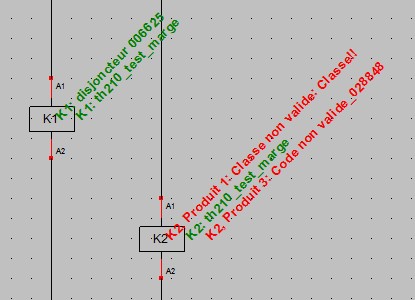
Ne pas afficher: Supprime les vues armoires eventuellement affichées.
Afficher le champ " Vue armoire ": On considère alors que le transfert vers WinArmoire (WinCabinet) ca se faire en utilisant ce champ ( Onglet Liste des symboles ). Dans ce cas, la base de donnée n'est pas utilisée.
Afficher la colonne VUE_ARMOIRE des produits associés: La vue armoire affiché est alors extraite de la base de donnée, pour chaque produit du symbole ( Dialogue Modifier un symbole / Onglet Autre ). Si le symbole comporte plusieurs produits, ils seront affichés les uns à la suite des autres.
Grille: Liste des symbole
La grille présente la liste des symboles, et des vues armoires correspondantes. Ce qui permet une vérification.
Si la méthode 1 est utilisée ( 1 symbole = 1 vue armoire )
Seuls les symboles " à placer dans l'armoire " (
Information:
Par défaut, tout les symboles des librairies fournies sont " à placer dans l'armoire ". Cette colonne permet donc de modifier facilement ce champ, sur de nombreux symboles du schéma.Il est possible:
- D'éditer manuellement cette liste: Clic gauche dans une case.dialogue Chercher un symbole s'ouvre alors.
- De sélectionner une vue armoire: Clic droit dans une case: le
- De copier ce tableau vers un tableau: Bouton Copier vers un tableur. il faut ensuite coller ( Menu Edition / Coller ) dans le tableur.