Dans tous les cas, il faut configurer la connexion à la base de donnée.
La connexion permet l'accès à un fichier Access™ MDB ou l'utilisation d'un serveur de base de donnée.
Elle se compose principalement de 2 informations:
- Le fournisseur: Le " concepteur " de votre base de donnée.
- Le chemin d'accès, au fichier ou au serveur.
Cette configuration est ensuite sauvée, lors de la fermeture du logiciel.
- Utilisation d'un fichier MDB ( MS Access™ ).
- Utilisation d'un serveur MS-SQL.
Vu le grand nombre de type de serveur de base
de donnée ( Oracle, MySQL....), et l'absence de vraie standardisation du langage SQL, il est impossible de garantir un bon fonctionnement dans tous les cas. Pour information, WinArmoire ( WinCabinet ) et WinRelaisBase ( WinRelayBase ) utilisent la technologie ADO (ActiveX Data
Objects) pour se connecter à la base de donnée.
La configuration se fait ici :
Dialogue Générer la nomenclature / Onglet WinRelaisBase ( WinRelayBase ) / Connexion à la base de donnée / Bouton Connexion.
Dialogue Propriété des liaisons de données: Onglet Fournisseur:
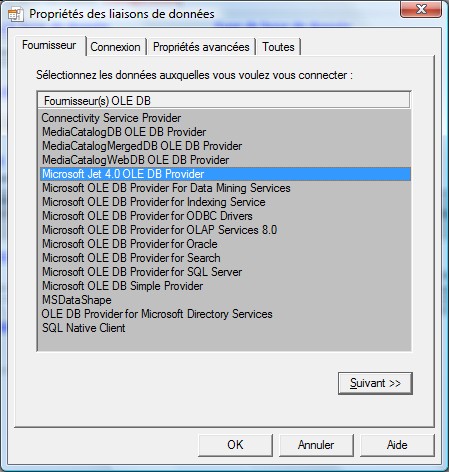
Sélectionner : Microsoft Jet OLE 4.0 Provider. ( Ce fournisseur est disponible en standart depuis Windows XP ).
Puis Bouton Suivant.
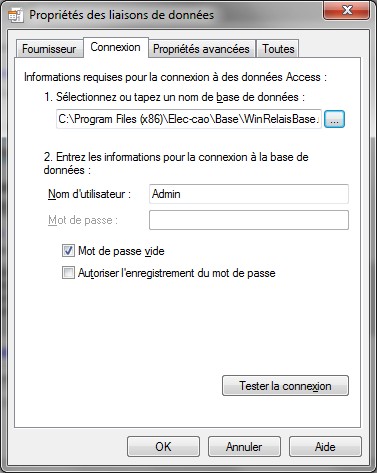
Sélectionner le fichier MDB ( Dossier C:\Users\Publics\Documents\Elec-CAO\base
par défaut (
Entrer le nom d'utilisateur: Admin
Si le fichier MDB est protégé par un mot de passe, indiquez le.
Le bouton Tester la connexion permet un test rapide.
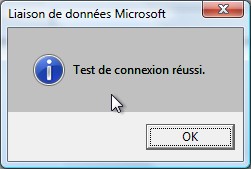
Ne pas modifier les autres onglets ( Propriétés avancées / Toutes ).
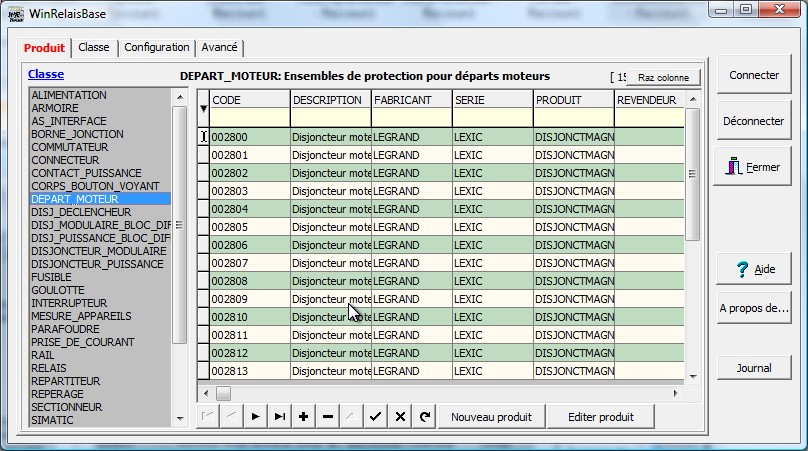
Valider par OK. Revenir sur l'onglet Editer une classe et sélectionner une classe dans la liste de gauche. Les colonnes doivent s'afficher.
Dialogue Propriété des liaisons de données: Onglet Fournisseur:
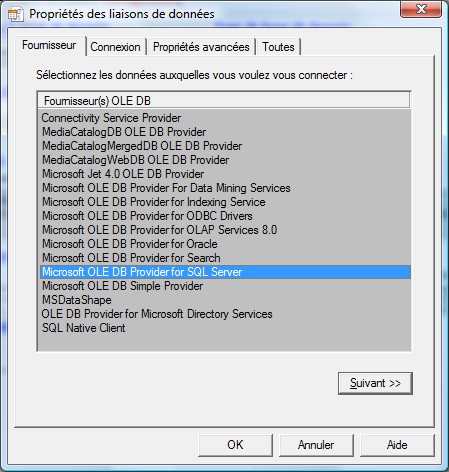
Sélectionner le fournisseur: Microsoft OLE DB Provider for SQL Server.
Précisions
techniques: Si ce fournisseur est absent, il faut installer le " Microsoft SQL Server Native client " sur votre PC. Ce logiciel est gratuit et disponible sur le site Internet de Microsoft, ou fourni avec MS SQL Serveur.Liens internet:
Client " Microsoft SQL Server Native client" :
http://www.microsoft.com/downloads/details.aspx?familyid=DF0BA5AA-B4BD-4705-AA0A-B477BA72A9CB&displaylang=fr
Fichier à télécharger: Package X86 (sqlncli.msi) - 3539 Ko.
Information sur ce client:http://www.asp-php.net/tutorial/sql-server/sqlncli.php
Dialogue Propriété des liaisons de données: Onglet Connexion:
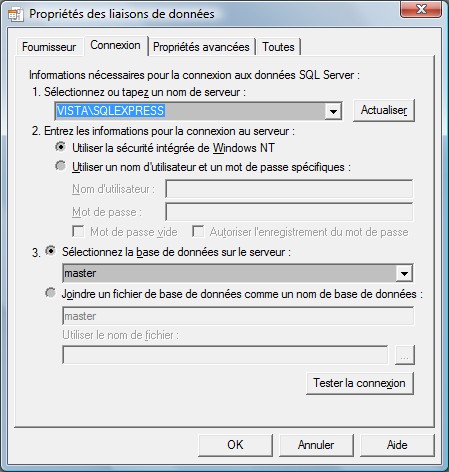
1 - Nom du serveur
Nom du serveur: Nom du serveur MS SQL. ( Ici VISTA ). Contacter votre administrateur réseau.
Le nom du serveur doit être suivi de l'instance SQL exécutée ( Ici SQLEXPRESS ).
Le tout sous la forme : Nom_serveur_SQL\Instance_SQL ( séparé par \ )
Il est possible d'utiliser l'adresse IP du serveur: WW.XX.YY.ZZ\Instance_SQL
2 - Informations pour la connexion au serveur
Selon votre politique de sécurité, utiliser la sécurité intégrée ou un couple utilisateur / mot de passe.
Contacter votre administrateur réseau.
3 - Base de donnée sur le serveur
Un serveur SQL peut exécuter plusieurs bases de données simultanement. Il faut donc sélectionner la bes à utiliser pour WinRelaisBase ( WinRelayBase ).
Le bouton Tester la connexion permet un test rapide.
Erreurs classiques
- Erreur dans le nom de l'instance SQL exécutée par le serveur SQL. Contacter votre administrateur réseau.
- Le port TCP1433 doit être ouvert. Le message d'erreur est alors:
