Méthode 1: Définir les liaisons dans WinSymbole ( WinSymbol ), puis dans WinRelais ( WinRelay ), placer d'abord le maître, et ses esclaves.
Avantage:
Le symbole est défini complètement dès sa conception.
( Ex: Une bobine et ses 4 contacts ).
Une référence constructeur peut être associé ( nom du fichier )
Meilleure vue des contacts non encore placés sur le schéma.
Méthode 2: Dans WinRelais ( WinRelay ), placer les symboles, puis définir les liaisons maître / esclave.
Avantage:
Plus de souplesse
Plus rapide pour les schémas simple.
Tous se passe dans WinRelais ( WinRelay ).
Inconvénient:
Pas de contrôle sur le nombre d'esclave défini.
( Une bobine peut avoir 50 contacts… )
Méthode 3: Génération automatique sur le schéma entier
En utilisant le nom des symboles: Tous les symboles K1 seront liés automatiquement à la bobine K1.
Voir menu Optimisation / Générer / Références croisées automatique.
Avantage:
Très très rapide
Tous se passe dans WinRelais ( WinRelay ).
Inconvénient:
Il faut nommé soigneusement les symboles avant
Méthode 1 – Définir les liaisons dans WinSymbole ( WinSymbol )
Exemple: Soit à créer un relais avec 5 contacts NO:
RC Contact NO 03-04
RC Contact NO 13-14
RC Contact NO 23-24
RC Contact NO 33-34
RC Contact NO 43-44
Démarche
--> Dans WinSymbole ( WinSymbol ):
a – Fichier Ouvrir, " Bobine " , Dossier Bobine. Il est inutile de redessiner la bobine, c'est déjà fait. On va donc modifier ce fichier, pour en faire un Relais 5 NO. Ce symbole sera maître.
b – Lui lier les 4 contacts: Bouton Référence croisée ( Palette Champs ) – Dialogue Références croisées.
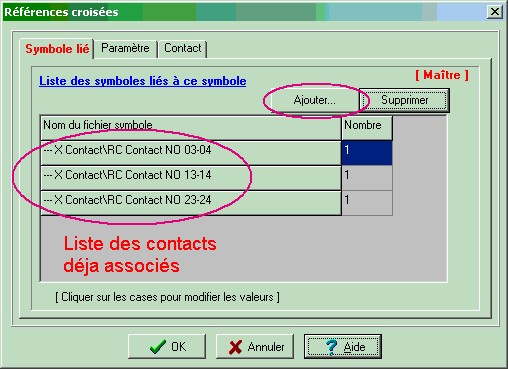
Puis à l'aide du bouton Ajouter, sélectionner les 4 contacts, du dossier contact.
On obtient alors:

Ces 5 contacts sont alors esclaves de ce relais.
c – Enregistrer le symbole ainsi modifié sous le nom " Relais 5 NO " , dans le dossier –M
Relais.
- Dans WinSymbole ( WinSymbol ), la définition des liaisons se fait toujours à partir du symbole maître: Les contacts sont ajoutés à la bobine, et non pas l'inverse.
- Dans WinSymbole ( WinSymbol ), l'onglet Paramètre du dialogue Références croisées permet de modifier l'aspect du tableau indiquant la position des contacts ( tableau, croix, style de trait…). Ces paramètres peuvent aussi être modifiés dans WinRelais ( WinRelay ), après la pose du symbole.
--> Dans WinRelais ( WinRelay ):
d – Placer ce symbole " Relais 5 NO " sur le schéma ( Commande Placer un symbole ).Ce symbole apparaît dans la palette Ref. croisées.
Astuces- Si la palette Ref. croisées n'est pas visible: Menu Affichage – Afficher la palette – Références croisées, ou touche F11.
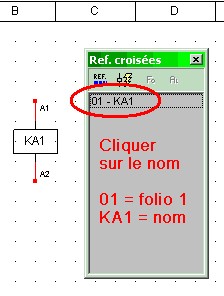
e – Cliquer sur le nom du symbole, dans la palette Ref. croisée, le

f – Dans ce dialogue, sélectionner le
contact désiré, et le placer sur le schéma.
- Il est possible de double cliquer sur le nom du contact, pour aller plus vite.
Méthode 2 – Placer les symboles, puis définir les liaisons
Le même exemple est repris: Soit à créer un relais avec 5 contacts NO:
RC Contact NO 03-04
RC Contact NO 13-14
RC Contact NO 23-24
RC Contact NO 33-34
RC Contact NO 43-44
--> Dans WinRelais ( WinRelay ):
a – Placer la bobine et les 5 contacts sur le schéma.
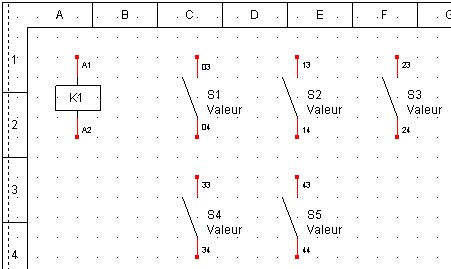
b – A l'aide du dialogue
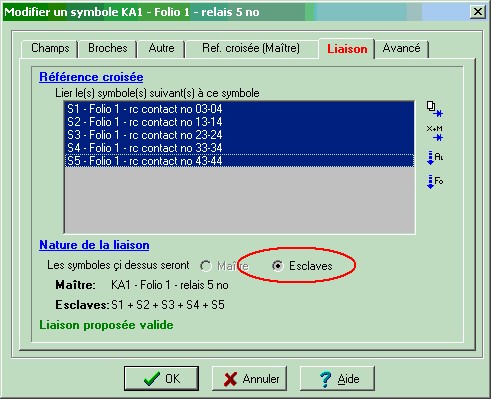
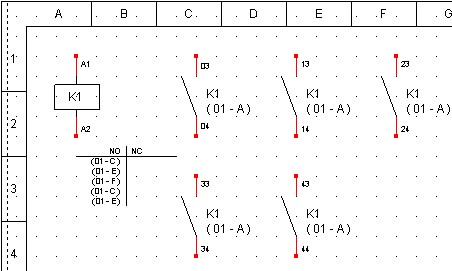
On arrive alors au schéma suivant:
--> Dans WinRelais ( WinRelay )
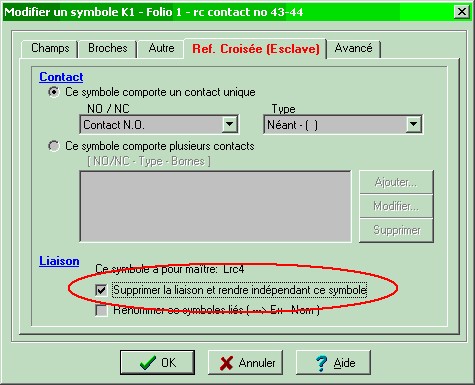
Il est possible de supprimer une liaison sur un symbole esclave uniquement.
Commande Modifier un objet, cliquer sur un symbole esclave, et dialogue Modifier un objet – Onglet Ref. croisée ( esclave ) – Case Supprimer la liaison.
En utilisant le nom des symboles: Tous les symboles K1 seront liés automatiquement à la bobine K1.
Voir menu Optimisation / Générer / Références croisées automatique.