Accès à ce dialogue: Menu Outils / Options /
Dialogue Options / Onglet Dossier : Bouton Librairie+
Accès à ce dialogue: Menu Outils / Options /
Dialogue Options / Onglet Dossier : Bouton Librairie+ou Dialogue Chercher un symbole / Bouton Librairie+
ou Dialogue Placer un symbole / Bouton Librairie+
Permet de configurer rapidement les dossiers librairies ( D1 (F1 folder) à D4 (F4 folder) ), par glisser / déposer. Ce qui permet de changer rapidement de librairie selon les projets.
 Note: Ce
dialogue est complémentaire du dialogue Options / Onglet Dossier. Il permet une configuration plus rapide, par glisser / déposer. Il permet aussi
de configurer un dossier racine des librairies différent ( non local / Externe ). Il est donc possible de personnaliser complétement la librairie et ses sous dossiers.
Note: Ce
dialogue est complémentaire du dialogue Options / Onglet Dossier. Il permet une configuration plus rapide, par glisser / déposer. Il permet aussi
de configurer un dossier racine des librairies différent ( non local / Externe ). Il est donc possible de personnaliser complétement la librairie et ses sous dossiers.Dossier racine des librairies
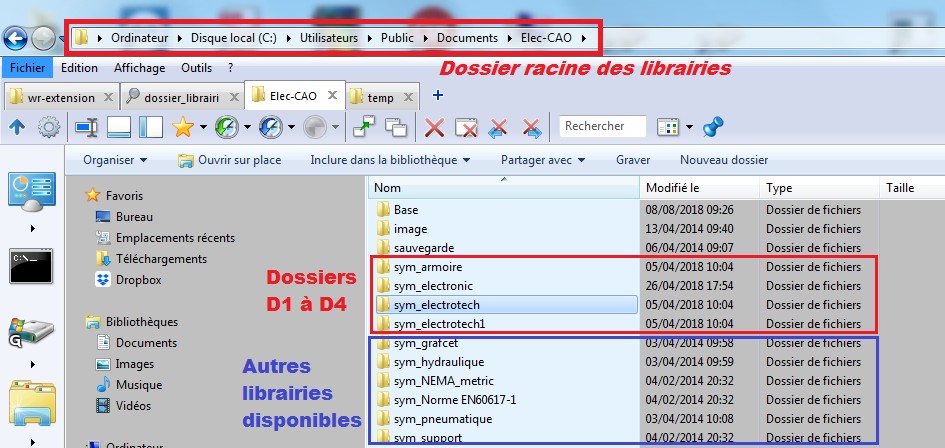
il s'agit du dossier racine contenant les dossiers librairies. Ce dossier peut être situé n'importe ou.
Par défaut, ce dossier racine est: C:\Users\Public\Documents\Elec-CAO ( Sous Windows 7 - Voir Organisation des dossiers ).
Dans ce dossier racine, on trouvera des dossiers librairies: sym_XXXXXX
Un dossier librairie = 1 dossier commençant par " sym_ ".
Exemple: sym_electrotech, sym_electrotech1, sym_armoire, sym_pneumatique...
Et dans ces dossiers sym_XXXXXX, on trouve ensuite les sous dossiers de classement des symboles.
Exemple:
Alarme dans sym_electrotech \ Alarme,
Bobine dans sym_electrotech \ Bobine
Clapet dans sym_electrotech \ Clapet...etc...
Librairies disponibles
Affiche la liste des librairies disponibles. C'est à dire les dossiers débutant par " sym_ " présents dans le dossier racine des librairies.
Le nom du dossier est affiché sans le préfixe sym_.
Exemple:
Dossier sym_electrotech --> Sera affiché: electrotech = Librairie Electrotech
Dossier sym_armoire --> Sera affiché: armoire = Librairie Armoire
Dossier sym_XXXXXX --> Sera affiché: XXXXXX = Librairie XXXXXX
Vous pouvez donc créer vos dossiers librairies. Il est fortement recommandé de placer ses symboles personnels dans des dossiers librairies personnels. Exemple: Dossier sym_MaSociété, puis avec des sous dossiers.
Affiche la configuration des dossiers D1 (F1 folder) à D4 (F4 folder): Ces dossiers sont ensuites présents dans les dialogues Placer un symbole et Chercher un symbole, par les boutons D1 (F1 folder) à D4 (F4 folder).
Ces dossiers D1 (F1 folder) à D4 (F4 folder) permettent d'utiliser 4 librairies facilement lors de la création d'un schéma, et d'avoir un accès direct aux symboles de ces 4 dossiers.
Par glisser déposer, il est possible de prendre un des dossiers de la liste des librairies disponibles, pour le placer dans un des 4 rectangles.
Astuce: Il est aussi possible de cliquer sur les noms des dossiers, à droite des rectangles, pour les sélectionner ( Comme dans le dialogue Options / Onglet Dossiers ).Défaut: Ce bouton permet de remettre les dossiers des librairies à leur valeur par défaut:
Dossier racine des librairies: C:\Users\Public\Documents\Elec-CAOOrganisation des dossiers )
Dossier D1 (F1 folder): C:\Users\Public\Documents\Elec-CAO\sym_electrotech
Dossier D2 (F2 folder): C:\Users\Public\Documents\Elec-CAO\sym_electrotech1
Dossier D3 (F3 folder): C:\Users\Public\Documents\Elec-CAO\sym_armoire
Dossier D4 (F4 folder): C:\Users\Public\Documents\Elec-CAO\sym_electronic
( Voir également
La partie droite de ce dialogue permet de sauver des configurations. C'est à dire les dossiers D1 (F1 folder) à D4 (F4 folder), le dossier racine, le tout en une seul fois.
Précision: Une configuration est un fichier d'extension WRLIB, sauvé dans le dossier C:\Users\Public\Documents\Elec-CAO\wr-extension par défaut.Les configuration disponibles sont affichées dans la liste.
Ouvrir : Ouvre la configuration sélectionnée dans la liste, qui devient donc la configuration active.
Sauver : Sauve la configuration active
Supprimer : Supprime la configuration sélectionnée dans la liste, après confirmation.
Config. actuelle / Sauver sous : Permet de nommer & sauver la configuration actuelle.
Autre dossier / Ouvrir : Permet d'ouvrir une configuration qui n'est pas dans le dossier C:\Users\Public\Documents\Elec-CAO\wr-extension ( dossier des configuration WRLIB par défaut )
Avancé / Inclure aussi le dossier racine dans la configuration : Permet d'inclure le dossier racine des librairies dans la configuration. Et donc de " jongler " entre plusieurs dossiers racine ( Exemple : Un dossier racine local, un dossier racine sur un serveur distant, un dossier racine par thématique de schémas...). Si un configuration lue comporte un dossier racine, alors il est appliqué. Dans le cas contraire, le dossier racine actuel est utilisé. Il faut donc sauver les configurations avec cette case cochée si l'on souhaite utiliser cette possibilité, d'avoir plusieurs dossiers racines.
Important:
Le choix réalisée pour cette option se retrouve dans WinArmoire (WinCabinet).A la fermeture du dialogue
Les dialogues Placer un symbole et Chercher un symbole sont initialisés ( Boutons D1 (F1 folder) à D4 (F4 folder) ), et le dossier D1 (F1 folder) est sélectionné.
Information : Organisation de la librairie ( par défaut )
Après installation, les dossiers sont organisés comme suit: ( Configuration par défaut ).