Accès à ce dialogue: Menu Optimisation / Générer / Bornier.
Permet de générer un ou plusieurs borniers, manuellement, ou automatiquement.
Les borniers sont obligatoirement simples ( 1 étage ) avec WinRelais (WinRelay) version Standart.
Les borniers peuvent avoir de 1 à 4 étages, avec les versions Premium & Expert.
Chaque borne peut donc avoir 1, 2, 3 ou 4 étages. Toutes les bornes n'ont pas obligatoirement le même nombre d'étages [ versions Premium & Expert ].
Voir également: La gestion des bornes et borniers.
 Important:
Lors de la génération automatique, les borniers générés n'ont plus de lien avec les bornes présentes sur le schéma. Si une borne est ensuite supprimée, le bornier ne
sera pas mis à jour. Il est donc conseillé de générer les borniers lorsque le schéma est fini. Information: Pour contrôler au final la cohérence " Bornes sur le schéma " & " Bornes sur les borniers ", il faut utiliser l'option: Un symbole borne = Une borne sur un bornier, avec le menu Optimisation / Vérification des rêgles électriques ( VRE ). Information: Lors de la modification d'un symbole, si :
Important:
Lors de la génération automatique, les borniers générés n'ont plus de lien avec les bornes présentes sur le schéma. Si une borne est ensuite supprimée, le bornier ne
sera pas mis à jour. Il est donc conseillé de générer les borniers lorsque le schéma est fini. Information: Pour contrôler au final la cohérence " Bornes sur le schéma " & " Bornes sur les borniers ", il faut utiliser l'option: Un symbole borne = Une borne sur un bornier, avec le menu Optimisation / Vérification des rêgles électriques ( VRE ). Information: Lors de la modification d'un symbole, si :- L 'option "Prévenir si 2 bornes ont le même nom" est cochée,
- Il s'agit d'une borne,
- Une borne de même nom éxiste déjà sur le schéma,
Alors un avertissement est donné. Car normalement, il ne doit pas y avoir 2 bornes de même nom sur le schéma.
Onglet Manuel
Permet de générer un ( et un seul ) bornier, manuellement, sans lien avec les bornes présentes sur le schéma. Il est ensuite possible d'éditer ce bornier, commande Modifier un objet, Dialogue Modifier un bornier.
Folio: Le bornier sera généré sur le folio choisi.
Un bornier par folio: Dans ce cas, un nouveau folio sera créé pour chaque bornier. Sinon, les borniers sont placés les uns à la suite des autres.
Position:
- Origine du repère = Origine du bornier: L'origine du bornier se situe au sommet de l'entête sera lors confondue avec l'origine du repère ( Touche O pour changer cette origine ).
- En haut a gauche du folio.
- Au centre du folio. Si le bornier est fractionné, c'est le bloc comportant l'entête qui sera centré dans le folio.
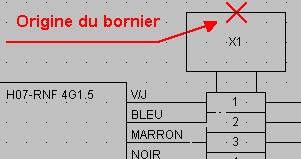
Un bornier peut se déplacer ensuite, comme tout
objet,
Orientation: Horizontale ou verticale.
Nom: Nom du bornier.
Nombre de bornes & étages:
Nombre de bornes : De 1 à 1000. Le fractionnement d'un bornier sur plusieurs folios est actuellement impossible. Un bornier peut se fractionner sur un même folio.Dialogue Modifier un bornier.
Nombre d'étages par bornes : De 1 à 4. Toutes les bornes ont obligatoirement le même nombre d'étages à la conception. Cela peut se modifier ensuite:
Borne ( Numéro ): Numéro de la 1ère borne + Numéro des bornes:
Permet de définir le nom des bornes, généré automatiquement:
Exemples:
Numéro 1ère borne Nb de chiffre Résultat
1 1 1, 2, 3, 4....
1 2 01, 02, 03, 04...
B1 3 B001, B002, B003...
Vide: Aucune position ne sera inscrite ( les textes seront présents, mais vide ).
Numéro: Les position reprennent le numéro de la borne, avec éventuellement un préfixe.
Astuce: Les numéros & les positions seront ensuite
modifiables, dans le dialogue Modifier un bornier.Ajout d'information sur les liaisons en mode Manuel
Dans ce mode, le schéma n'est pas analysé, on ne peut donc ajouter sur les liaisons ( onglet Liaisons ) que les numéros de la borne. L'ajout du numéro du
potentiel est impossible, ainsi que l'ajout d'un matériel connecté, via un bornier. Pour un éventuel numéro de borne ajouté, si la borne à plusieurs étage, le séparateur utilisé sera celui de l'onglet
Automatique / Analyse des bornes.
Les onglets non utilisés dans ce mode ( Automatique,
Folio, Action ) sont alors marqués d'un avertissement rouge en haut à droite.
Onglet Automatique
Pemet de générer automatiquement un ou plusieurs borniers, à partir des bornes présentes dans la schéma. Une borne dans le schéma = une borne ( un étage ) sur un bornier.
Important: Un symbole est considéré " borne " si son champ spécial est indiqué " borne (=court circuit )". Voir
WinSymbole (WinSymbol), Dialogue Définir les caractéristiques.Dans WinRelais (WinRelay), les bornes sont dans les sous dossiers "borne" et "borne1 ", du dossier sym_electrotech.
Folio: Définition du ou des folios sur lesquels les borniers seront générés.
Position: Position des borniers générés sur les folios. Voir Onglet Manuel, çi dessus, pour plus d'informations.
Orientation: Orientation, horizontale ou verticale, des borniers générés.
Borne: Sur la borne, le nom ou le numéro du potentiel sera indiqué.
Information: Par défaut ( si pas de tri sur aboutissants ) les bornes sont triées par nom, même si c'est le numéro du potentiel qui est affiché.Analyse des bornes: Séparateur Nom / Numéro: Il faut sélectionner le séparateur utilisé dans les bornes. Classiquement, c'est le point.
Exemples de notation des bornes ( Rappel: Borne à étages uniquement sur les versions Premium & Expert de WinRelais (WinRelay) )
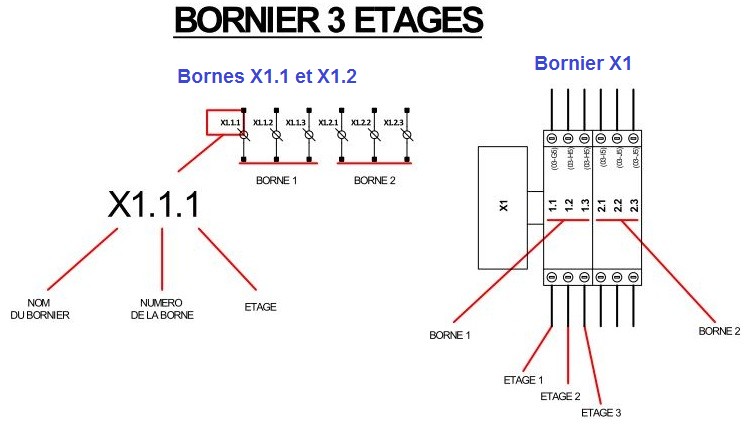
XC.2 = Bornier XC, borne 2X4-6-3 = Bornier X4, borne 6, étage 3 ( séparateur = tiret )
XP.2.1 = Bornier XP, borne 2, étage 1
X4.6.3 = Bornier X4, borne 6, étage 3 ( séparateur = point )
Extraire: Toutes les bornes: Toutes les bornes seront extraites pour générer les borniers.
Extraire: Uniquement les borniers suivants: Indiquer ici les borniers à générer, séparé obligatoirement par une virgule, sans espace. Exemple: X2,XC,XP. Les bornes n'étant pas de ces borniers seront alors ignorées, et les borniers correspondant non générés.
Extraire: Uniquement le bornier suivant: Indiquer ici le bornier à générer, et l'intervalle des bornes à inclure. Les bornes non situées dans l'intervalle spécifié seront donc absentes du bornier généré.
Onglet Folio
Permet de sélectionner le ou les folios à prendre à compte dans la recherche des bornes.
Onglet Dimension
Permet de définir les dimensions des borniers générés.
Un bornier se compose d'un entête, et de bornes.
Le nombre de bornes est limité à 1000.
Le fractionnement d'un même bornier sur plusieurs folios est impossible.
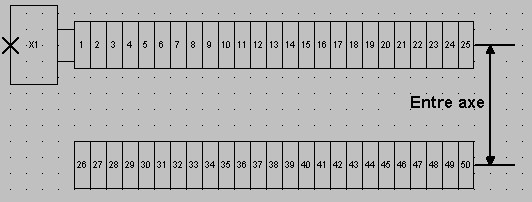
Fractionnement d'un bornier:
- Nb de borne : Nombre de bornes, par bloc fractionné.
- Entre axe : Entre axe, en mm, entre 2 blocs.
Onglet Aspect
Permet de définir l'aspect des borniers générés ( Trait, Police ).
Ces paramètres sont à définir pour l'entête et les bornes ( Numéro & Position ).
Borne (Numéro): Visibilité & Police des numéros des bornes.
Borne (Position): Visibilité & Police des positions des bornes.
Astuce: Ces paramêtres seront ensuite modifiables, dans le dialogue Modifier un bornier.Options
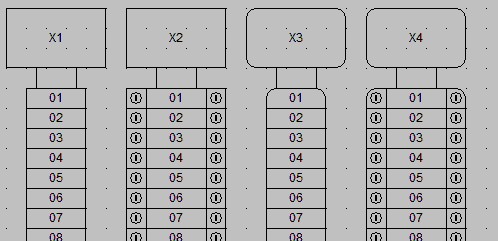
Vis visible: Les vis sont visibles ou non. Dans ce cas, un carré, de dimensions h1, est rajouté devant chaque borne, avec une vis dedans.
Rectangle arrondi: L'entête et les bornes sont arrondis ou pas.
Borne de fin: Permet d'avoir une borne supplémentaire, d'un ou plusieurs étages ( de 1 à 4 ).
Vide : Pour mieux séparer des borniers qui se touchent.
Terre: Borne de terre.
Onglet Liaison
Permet de définir les liaisons ( Câble ou conducteur ) à placer de chaque coté du bornier, en face de chaque borne.
Ajouter les liaisons devant les bornes: Placer on non ces liaisons.
Caractéristiques: Permet de définir les caractéristiques des câbles, ou des conducteurs, selon le choix éffectué. Voir Dialogue Conducteur. Un aperçu du choix réalisé est disponible.
Reprendre le type de conducteur (relié à la borne): Permet de reprendre automatiquement le type de conducteur relié à la borne ( symbole borne ), pour les liaisons placées devant les bornes du bornier. Si le type de conducteur est introuvable ( Exemple: Symbole borne non relié ) alors le type du conducteur sera le type défini par le bouton Caractéristique.
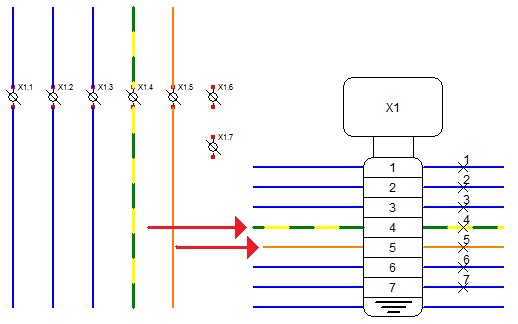
Exemple: Sur ce schéma, le conducteur relié au symbole borne X1.4 est de type Terre (bicolore vert/jaune). La liaison devant la borne du bornier, placée automatiquement lors de la génération automatique du bornier, reprend donc ce type Terre (bicolore vert/jaune).
Nature des liaisons: Câble ou conducteur.
Ajouter sur le conducteur:
Le numéro de la borne: Permet de placer automatiquement le nom de la borne sur le conducteur. Ce nom ( qui sera alors un numéro ) est placé au milieu du conducteur.
Le numéro de l'équipotentiel: Permet de placer automatiquement le numéro de l'équipotentiel sur le conducteur. Ce numéro sera placé au milieu du conducteur.
A droite / Dessous | A gauche / Dessus: Permet de choisir la position du numéro de la borne, ou du numéro de l'équipotentiel.
Un texte champ " Matériel connecté, via un bornier ": Un texte champ de cet nature sera alors placé sur le conducteur. Ce texte donne une indication sur le matériel connecté, via le bornier. Cela permet de choisir ce matériel dans une liste, plutôt que de le saisir à la main. Ce texte peut être pré rempli.
VoirDialogue Placer un texte pour comprendre le fonctionnement de ce champ.
Voir Mise en place des bornes pour un exemple complet illustré.
Précision technique : La case Pré remplir est dégrisée si les cases suivantes sont cochées:
[ Onglet Liaison ] : Ajouter les liaisons devant les bornes.
[ Onglet Liaison ] : Conducteur.
[ Onglet Liaison ] : Un texte champ " Matériel connecté, via un bornier ".
[ Onglet Automatique ] : Utiliser le nom de la borne.
En mode manuel, ce pré remplissage est possible, mais attention: Le nombre de borne n'est pas déduit des bornes présentes sur le schéma, car ce nombre de borne est alors indiqué par l'utilisateur, dans l'onglet Manuel. Donc si on demande 5 bornes et que il y a 6 bornes sur le schéma, le dernière sera oublié. Normal, il s'agit d'une génération manuelle. Si on veut une génération automatique, il faut utiliser l'onglet Automatique...
Intérieur platine : Cocher cette option permet la mise en place d’un champ texte « matériel connecté via un bornier » côté platine.
Extérieur platine : Cocher cette option permet la mise en place d’un champ texte « matériel connecté via un bornier » côté extérieur platine.
Pré-remplissage : Cocher cette option permet de compléter automatiquement les champs texte « matériel connecté via un bornier » en fonction des options de format et du filtre choisi.
Le format du pré-remplissage variera en fonction des choix de
l’utilisateur. Dans l’option la plus complète on trouvera :
N°folio-Matériel-N°de la broche du matériel-N°équipotentielle. Le séparateur peut être choisi parmi :
Espace, point, tiret, 2
points, point virgule.
01 : N° de folio ;
M1 : matériel relié à la borne ;
U1 : N° borne de M1 reliée
L2 : N° de l’équipotentielle
Dans ce cas le séparateur est le tiret.
Filtrage : Cocher cette option permet l’optimisation de l’option de pré-remplissage. En effet il permet à l’utilisateur de choisir les noms des symboles qui seront à l’extérieur de la platine.
Le filtre de base est : M,S,H
Les symboles dont l'abréviation est M, S et H seront placés dans les champs « extérieur platine ». Exemple : M1, M2, S10, H9. L'abbréviation est obtenue en retirant les
chiffres du nom: Ex : S10 : Abréviation=S, indice=10. H9 : Abréviation = H, indice=9.
Le filtre est soit créé avec
Les filtres peuvent être sauvés dans un fichier d'extension FIL, dans le dossier Users\Public\Documents\Elec-CAO/wr-extension. Voir Organisation des dossiers pour le détail et le contenu des dossiers.
Syntaxe du filtre de base: ( Ce filtre ne comporte que des abréviations de symboles : Pas de noms de symboles )
L’utilisateur peut compléter le filtre de base :
Exemple : M,S,H,EV,ATU,X2
En plus des symboles M,S,H seront donc filtrés :
EV1,EV2….
ATU1, ATU2 ….Nom = R45 : Abréviation = R
Le bornier X2 : Bornier extérieur à la platine qui peut se trouver dans le coffret d’une boite à bouton par exemple
Exemples de nom de symbole & d'abréviation
Nom = -K45 : Abréviation = -K
Nom = R45 : Abréviation = R
Nom = R : Abréviation = R
Nom = 1YV12 : Abréviation = 1YV
Nom = 1YV4T12 : Abréviation = 1YV4T
Nom = 4D : Abréviation non valide
Ce filtre ne doit comporter que des noms entiers de symbole, et/ou des
intervalles de symboles ( Utiliser 2 points pour définir un intervalle: Ex: K4..K7 ). Les abréviations de symbole sont interdites. Les espaces sont autorisés, mais ignorés en interne.
Exemple : S1, K2 , K4..K7, ce qui donne
les symboles S1, K2, K4, K5, K6, K7.
K4..K7 : Intervalle = Tous les symboles entre K4 et K7. Les indices doivent être croissant: K7..K4 est incorrect.
Lors du traitement, les filtres sont affichés dans le Journal, pour contrôle: Exemple :
- Filtre de base : M, S, H
- Sauf : S1, K2 , K4..K7
Le Journal affichera alors ( extrait ) :
Utilisation d'un filtre:
Champ: Matériel connecté, via un bornier
Liste des symboles filtrés ( abréviation ):
M
S
H
Utilisation d'un filtre "Sauf"
Champ: Matériel connecté, via un bornier
Liste des symboles filtrés "Sauf":
S1
K2
K4..K7: K4,K5,K6,K7
Information: Voir Mise en place des bornes
pour un exemple complet illustré.Distance Texte/Bornier: Distance entre le texte et le bornier. Si la case " Respecter obligatoirement " "est cochée, le texte dessous un bornier vertical ( Ext platine ) ou à gauche d'un bornier horizontal ( Int Platine ) sera alors justifié à droite pour respecter obligatoirement cette distance. Dans le cas contraire, le texte est justifié classiquement à gauche.
Exclure si "[non défini]": Si un tenant ou un aboutissant ne peut être défini ( absent, ou selon les filtres ), il devient " [non défini] ". Si cette option est cochée, un tenant ou un aboutissant non défini n'est donc pas mis en place, sur la liaison devant le bornier.
Onglet Action
Il est possible, en automatique, de générer ou de simuler ( pour contrôle uniquement donc ).
Action à réaliser:
Générer les borniers: Les borniers seront générés.
Supprimer: TOUS les folios borniers déjà présents: Permet de supprimer tous les folios borniers déjà présent. Cela permet de regénérer des nouveaux folios borniers en effacant les anciens ( déjà générés mais ne convenant pas ).
Attention: Les folios borniers sont alors supprimés. Le folio entier, pas uniquement le bornier. Un folio
est considéré comme folio bornier si il comporte:- Aucun symbole
- Au moins un bornier
- Aucun tableau, aucune zone de texte, aucune note.
( Ce qui est le cas des folios borniers générés avec ce dialogue ).
Supprimer: Uniquement les folios contenants les borniers à extraire: Dans ce cas, seuls les folios contenant les borniers à extraire sont supprimés. Les borniers à extraire sont dans la liste Onglet Automatique / Extraire uniquement les borniers suivants. Il est donc possible de re générer XC, en supprimant le folio bornier contenant XC.
Précision:
Cette fonction est faite pour fonctionner avec l'option "Un bornier par folio", onglet Automatique. Sinon, elle manque de sens. Mais il est toujours possible de supprimer manuellement des borniers ou des
folios ( Menu Folio / Supprimer ).Renommer les bornes pour trier par aboutissants ( Extérieur platine ): Dans ce cas, avant extraction des bornes et génération des borniers, les bornes du schéma seront renommées pour les trier, au niveau du bornier. Le journal propose alors un compte rendu détaillé du travail réalisé, et précise les bornes renommées.
- Tri alphabétique selon les aboutissants: Tri par aboutissant ( ordre alphabétique ). Si 2 aboutissants sont identiques, WinRelais (WinRelay) trie alors sur le numéro de la borne de l'aboutissant.
- Tri dans l'ordre du filtre " Nature des liaisons " ( Onglet Liaison ): Permet de placer les bornes sur le borniers dans l'ordre de son choix ( = L'ordre des abréviations du filtre ). Ce qui permet par exemple de placer les boutons poussoirs avant les voyants sur le bornier.
Exemple: Soit le filtre Nature des liaisons : M, S, H et une liste d'aboutissant H1,M1,M2,S1,S3,H2,M3,S2
Tri alphabétique --> H1,H2, M1,M2,M3, S1,S2,S3
Tri selon filtre M,S,H --> M1,M2,M3 S1,S2,S3, H1,H2
Tri selon filtre S,H,M --> S1,S2,S3, H1,H2, M1,M2,M3
Simuler et afficher le(s) bornier(s) trouvé(s) : Les borniers ne seront pas générés. Seul le Journal est affiché, avec les borniers trouvés, et le détail de leurs bornes.
Afficher également les résultats dans un tableau [ Version Premium & Expert uniquement ] : Un tableau d'information sera généré. Ce tableau peut s'exporter sous différents formats ( TXT, XLS, XLSX...).
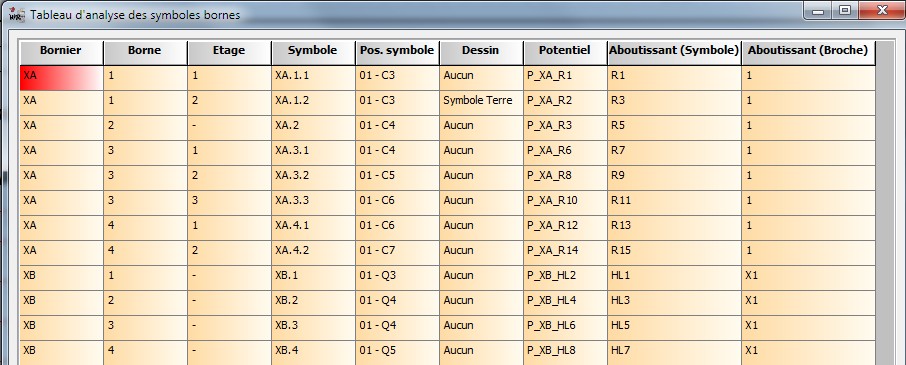
Tableau d'analyse des symboles bornes [ Version Premium & Expert uniquement ]
Rappel: Pour afficher le Journal:
Touche P, ou Menu Fenêtre - Afficher le JournalAperçu du bornier ( à droite du dialogue )
Selon le mode ( génération manuel ou automatique ), cet aperçu comporte des limitations.
Aperçu en mode manuel ( Le schéma n'est pas analysé ) : L'aperçu est 100% fidèle au options choisies pour le bornier à générer.
Aperçu en mode automatique ( Le schéma est partiellement analysé [ Analyse partielle pour gain de temps ] ):
Dans ce mode, l'aperçu comporte des limitations:
- Seul 1 bornier est visualisé, ( Le 1er trouvé, le 1er indiqué, ou celui indiqué, selon les bornes à extraire ),
- Les informations sur les liaisons de type : Le numéro de l'équipotentiel + Un texte champ " Matériel connecté, via un bornier " ne sont pas affichées ( car le schéma n'est pas analysé ).
En cas d'erreur dans les choix réalisés, des avertissements sont affichés et/ou l'aperçu est non présent, car non valide.
Bouton Aperçu ( en bas du dialogue ) ( Version Premium & Expert uniquement )
Un aperçu complet et 100% fidèle du futur schéma est alors ouvert. Il est alors possible de voir :
- La validité des saisies utilisateurs du dialogue Générer un bornier,
- Le Journal ( Avertissement, erreur importante & Erreur fatale ),
- L'ensemble des folios, des borniers générés.
Utilisation de la souris sur l'aperçu des folios:
- Bouton gauche : Fermer la fenêtre
- Bouton droit : Menu : Folio
précédent, suivant + Fermer la fenêtre.
La largeur de l'aperçu ( Folio à droite ) peut se modifier : Splitter avec la souris.